

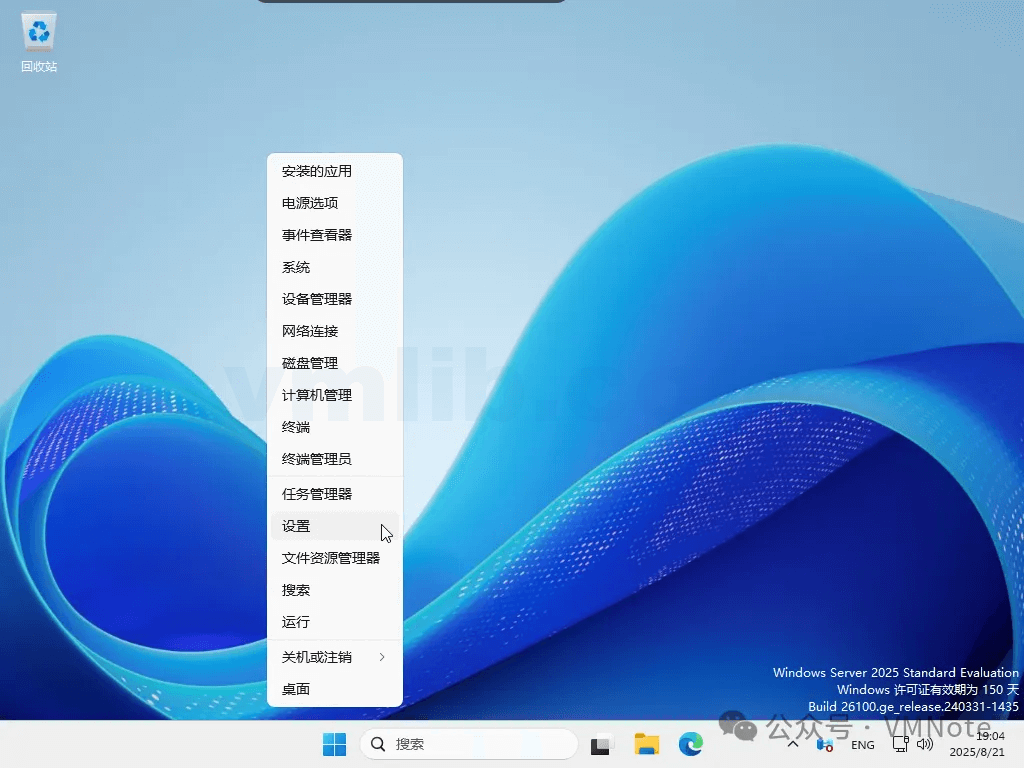
第1步,右键点击左下角的 Windows 徽标,然后点击 设置
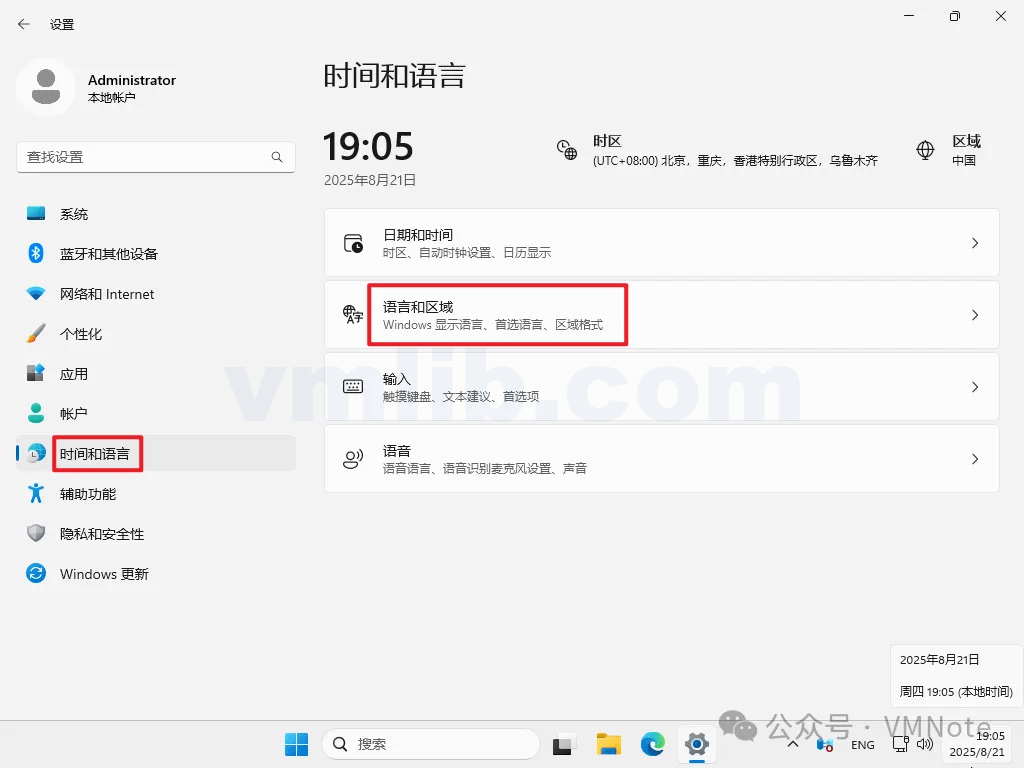
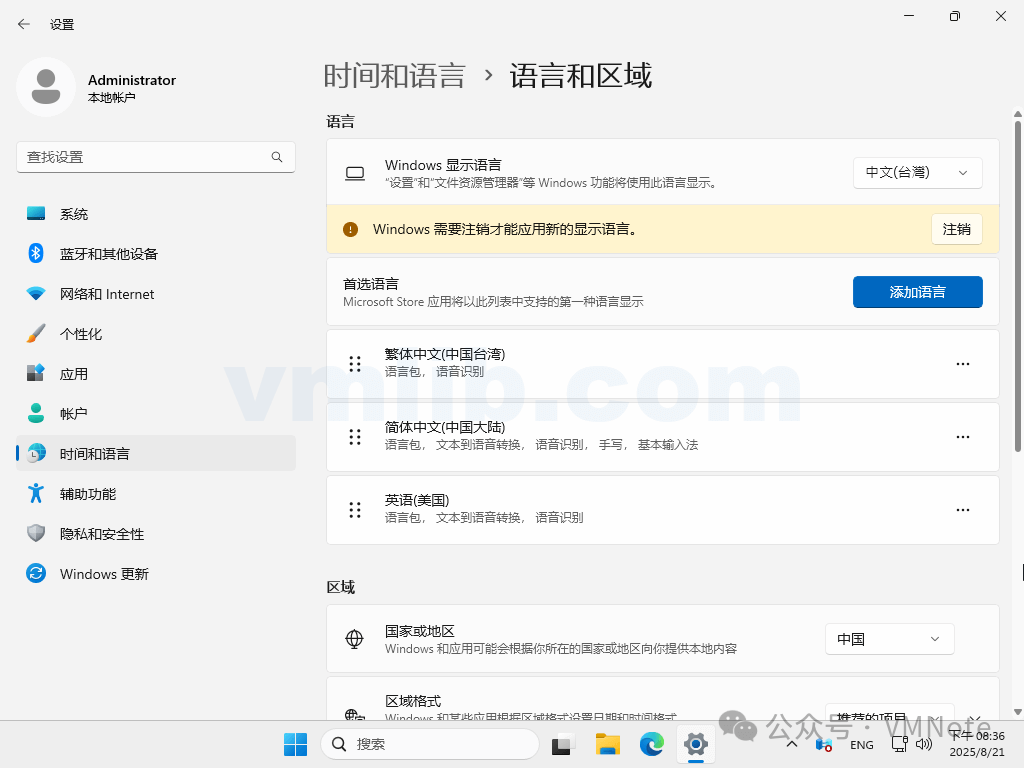
第2步,在设置页面,选择 时间和语言 然后点击 语言和区域
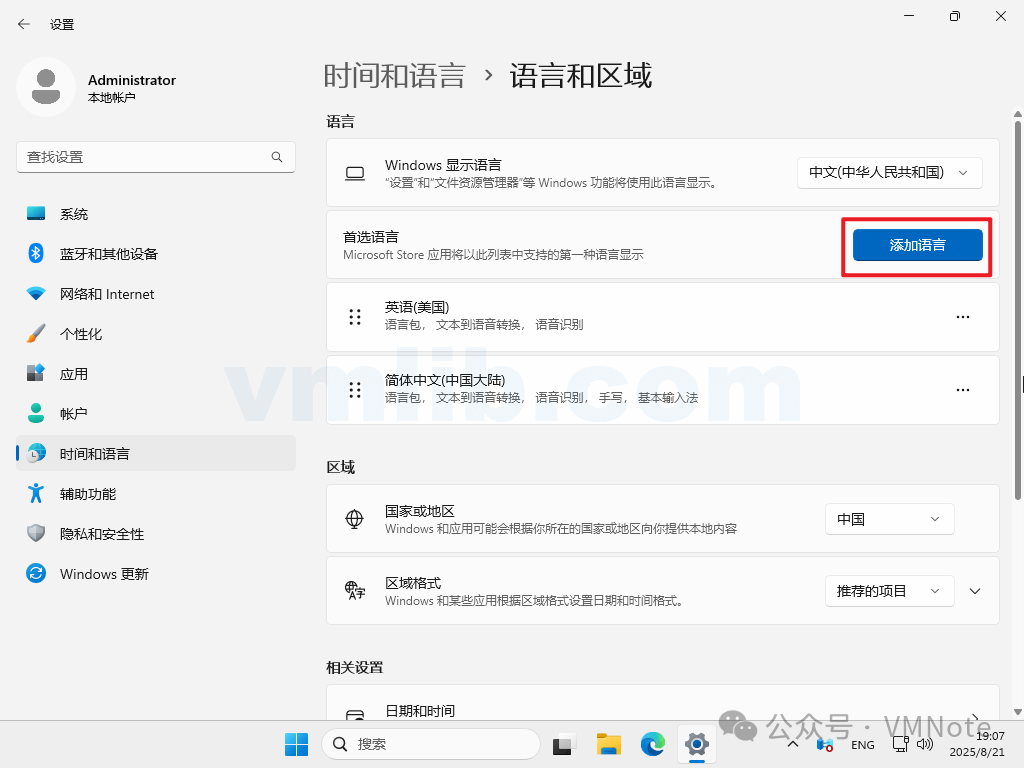
第3步,在语言页面点击 添加语言
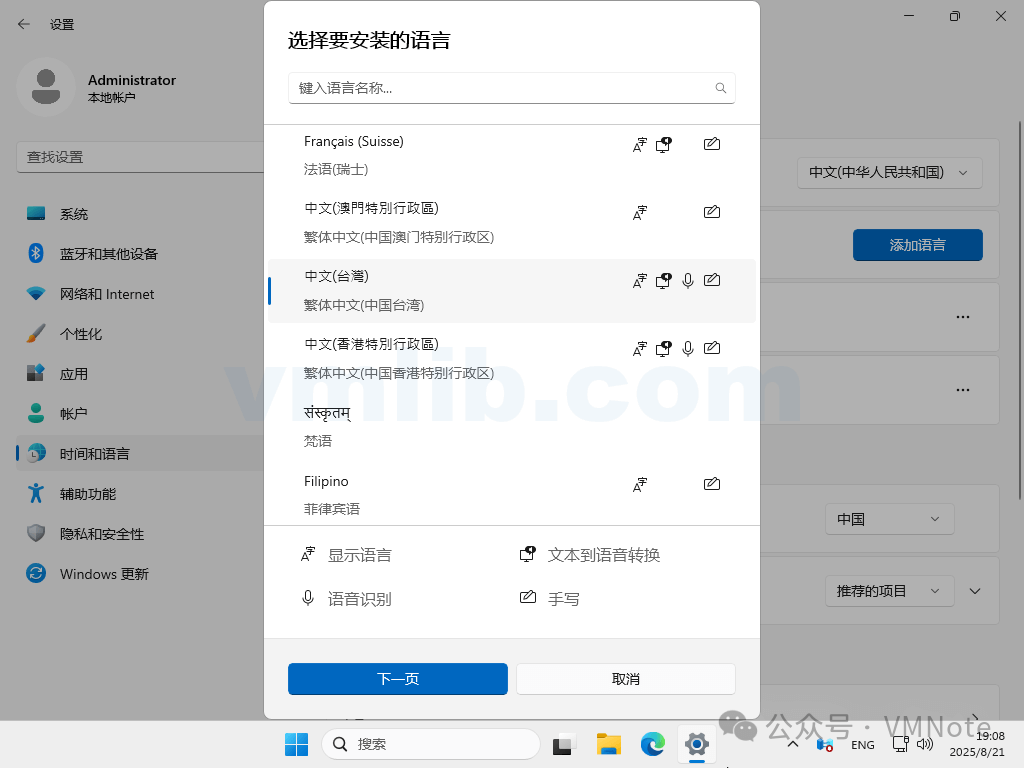
第4步,在弹出的选择要安装的语言,选择需要安装的语言,并点击下一步
第5步,选择要安装的语言功能,并点击 安装
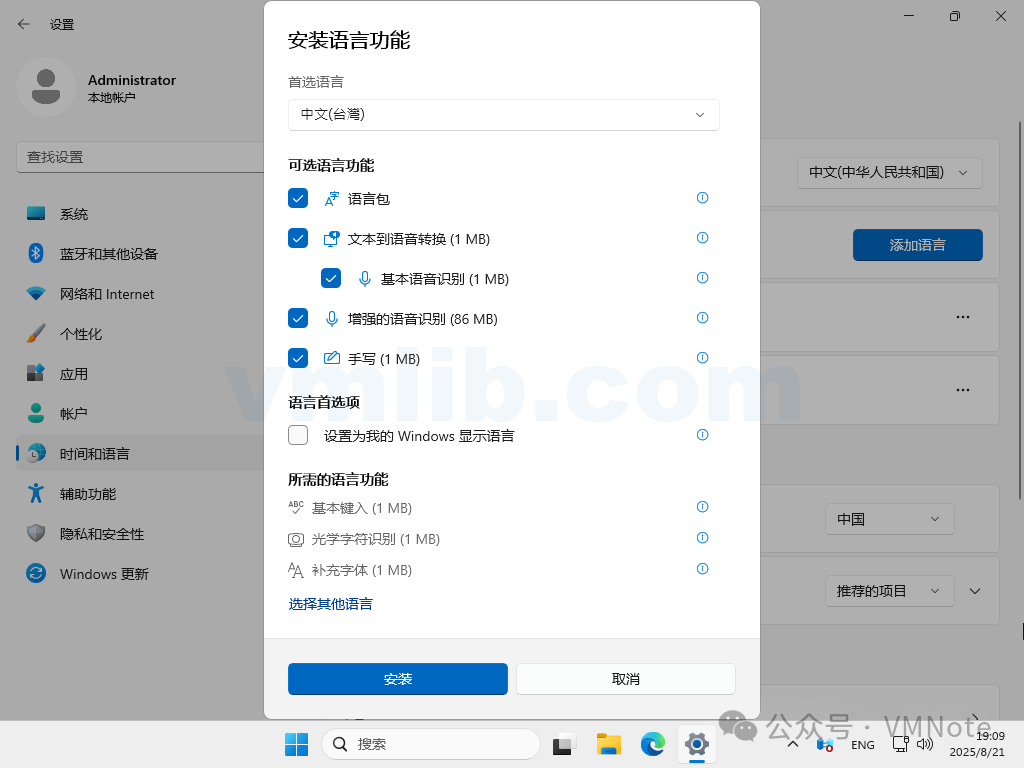
第6步,等待语言下载安装完毕
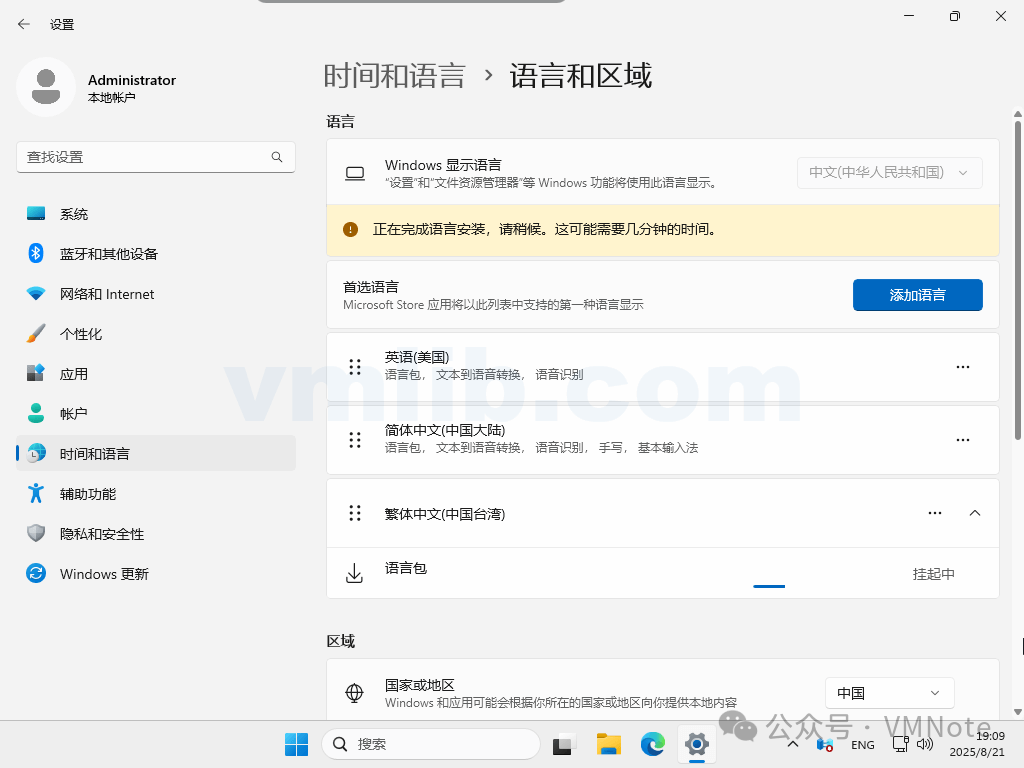
第7步,确认语言已经安装完毕
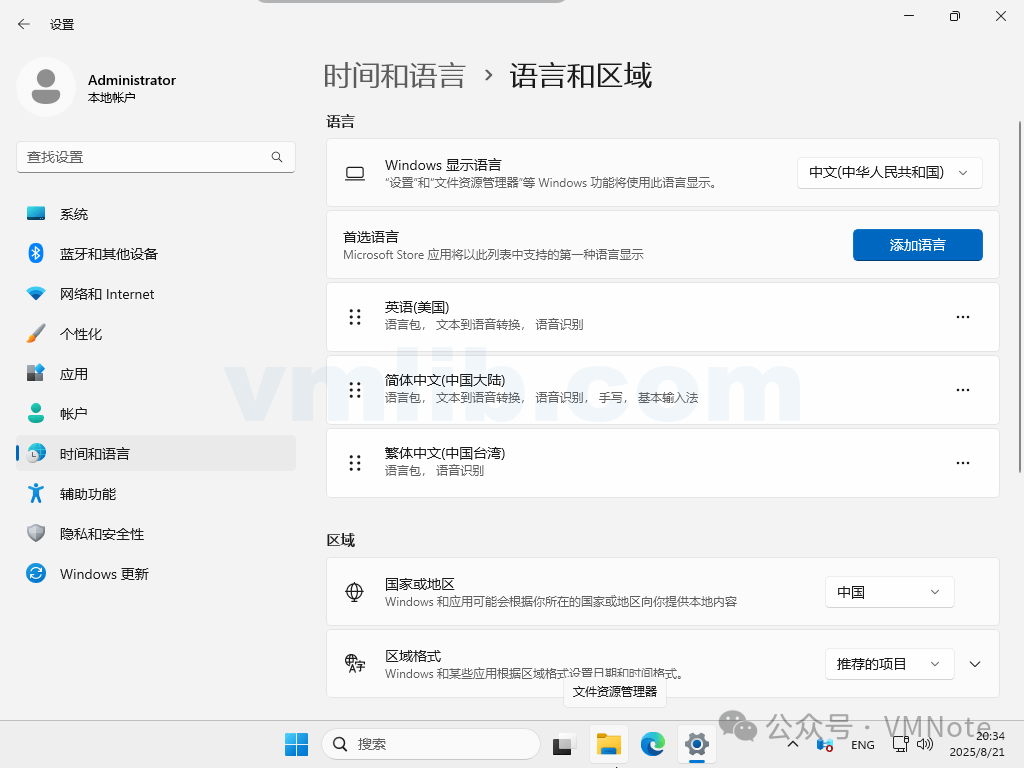
第8步,在Windows 显示语言 下拉框中选择刚安装的语言
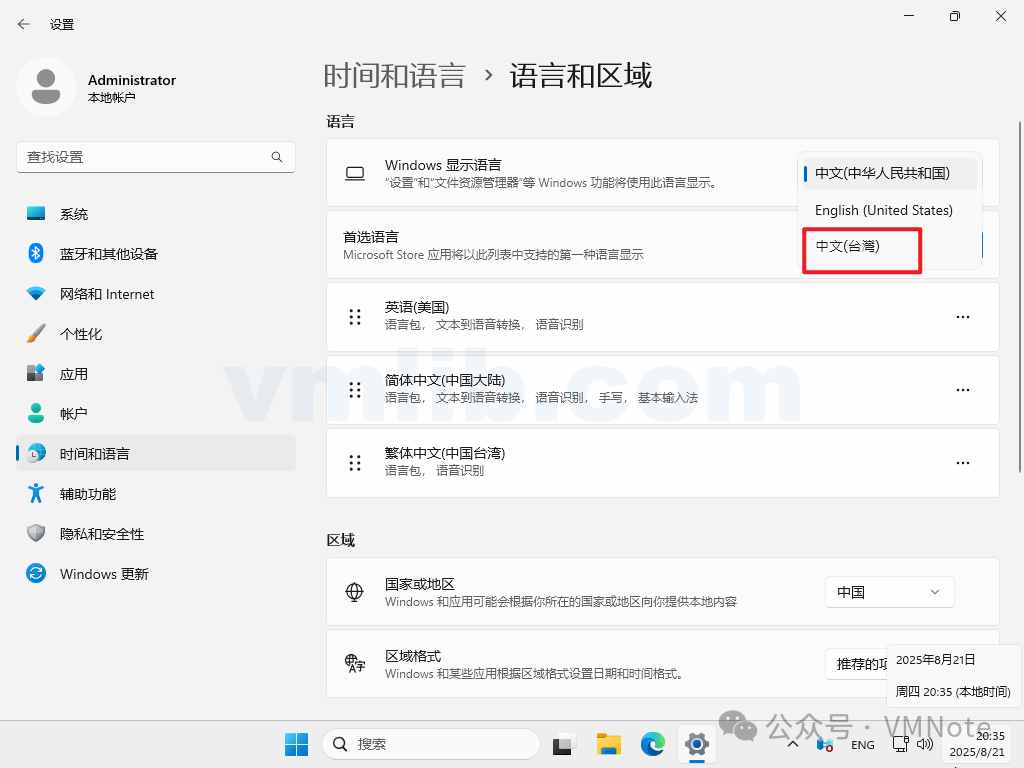
第9步,修改显示语言需要注销,点击 注销
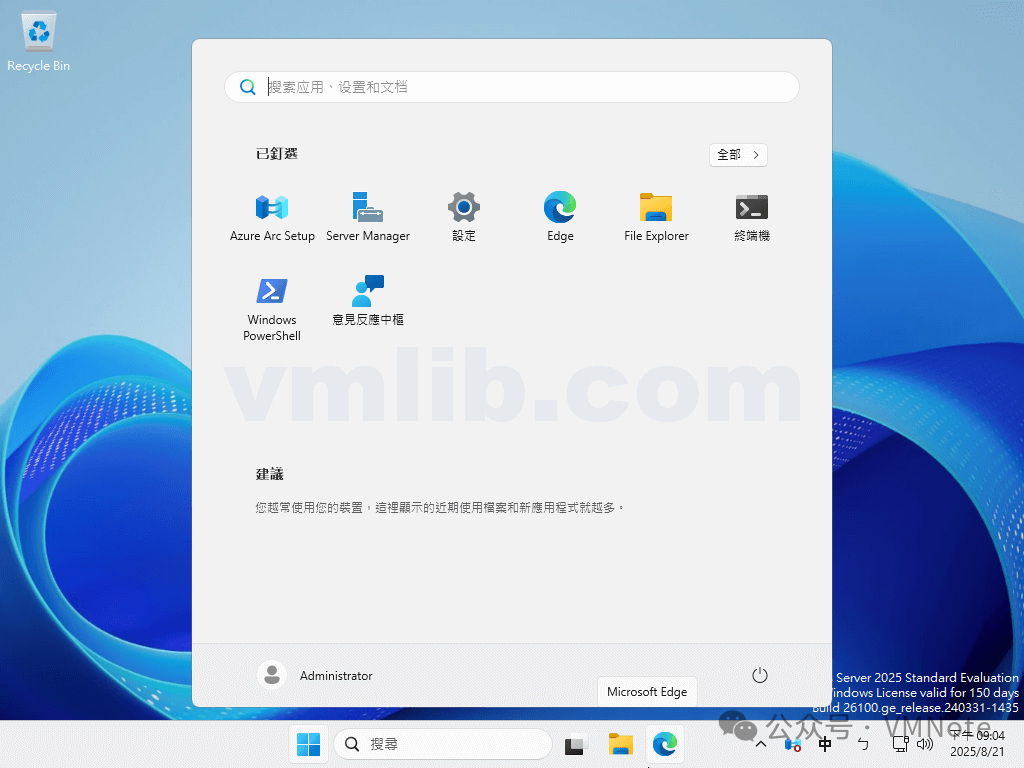
第10步,注销并重新登录后确认语言修改成功
本教程展示了 Windows Server 2025 如何联网添加显示语言的完整步骤,适用于企业服务器、多语言部署、虚拟机(VMware、Hyper-V)、Dell 和 HPE 服务器环境。通过本指南,IT管理员、系统运维工程师和新手用户可以快速完成 Windows Server 2025 系统语言下载安装、功能配置、显示语言切换、注销重登录确认等操作。同时,本教程也适用于 Windows Server 2025 多语言环境设置、企业办公服务器配置及服务器初始化部署场景,是 Windows Server 2025 系统管理、服务器多语言配置和企业IT运维的实用参考指南。



 VM技术助理














