第1步,下载Windows Server 2025 的语言包,下载地址获取方法参考:
vmlib.com/windows-server-2025-download-display-language-package
https://go.microsoft.com/fwlink/?linkid=2273506第2步,将下载好的语言安装包,挂载给Windows Server 2025
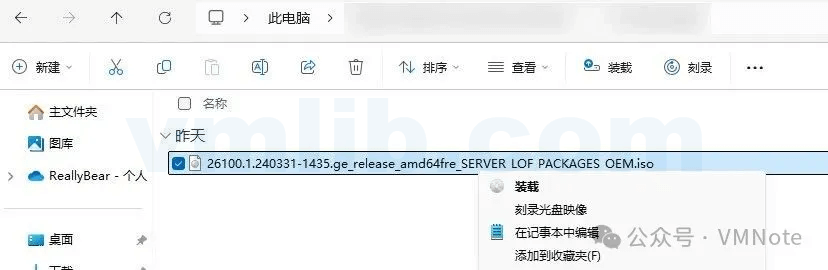
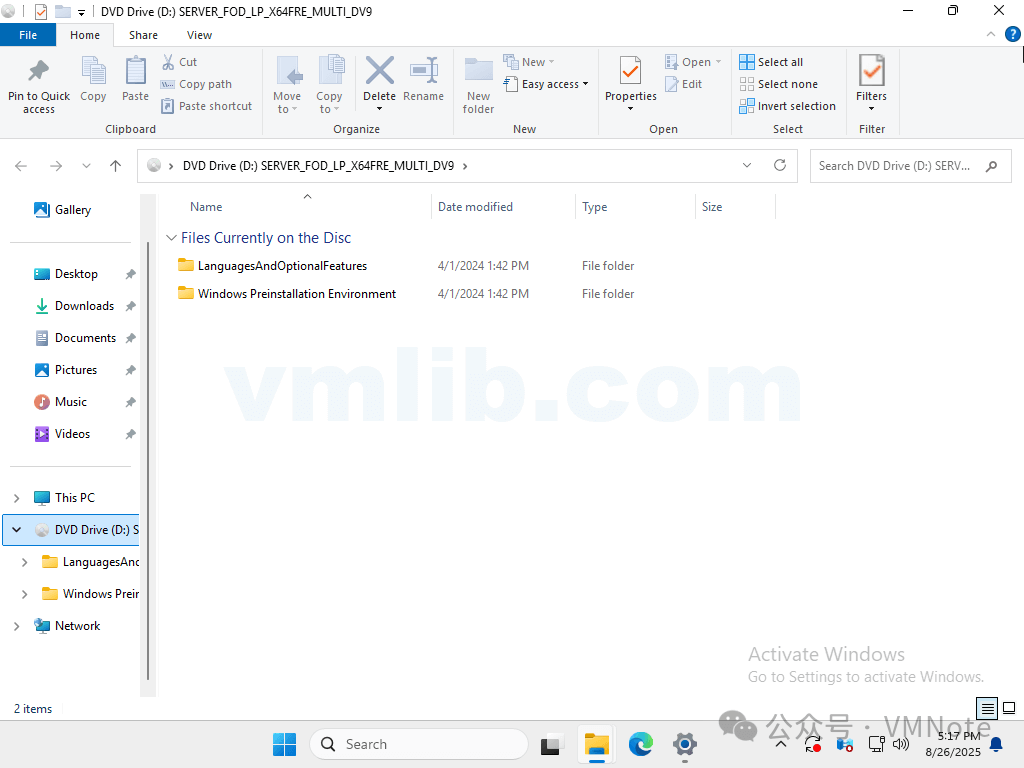
第3步,确认语言包的ISO文件挂载成功
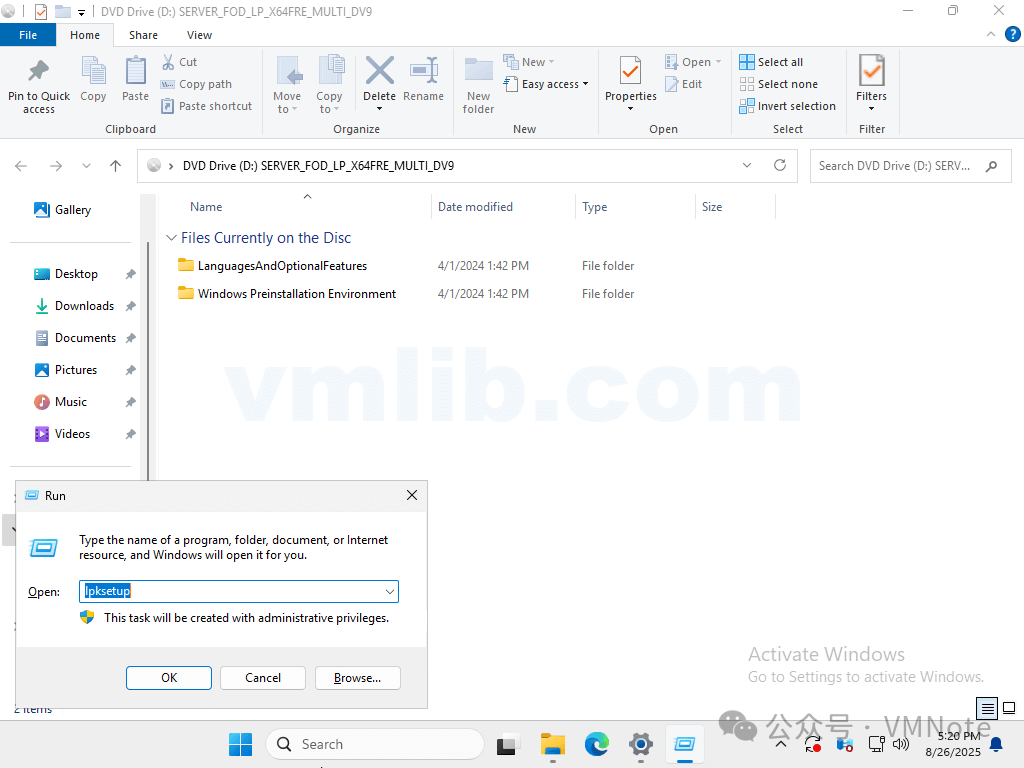
第4步,按下Windows徽标+R 调出运行命令框,并输入lpksetup,然后点击ok
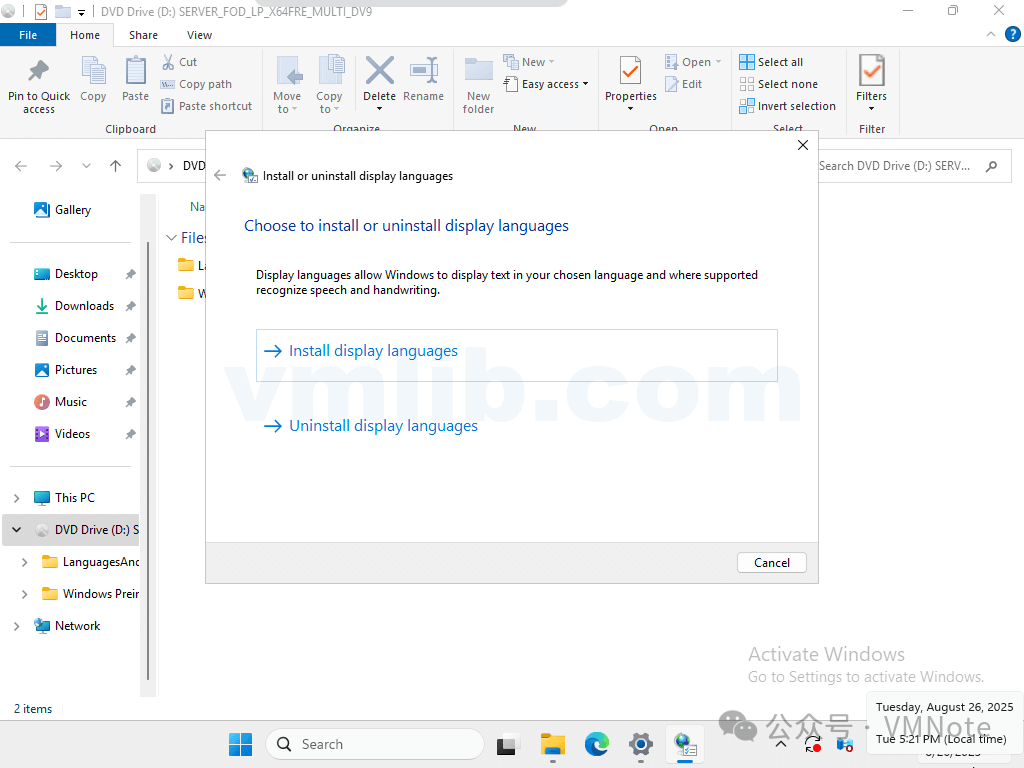
第5步,点击 安装显示语言(Install display languages)
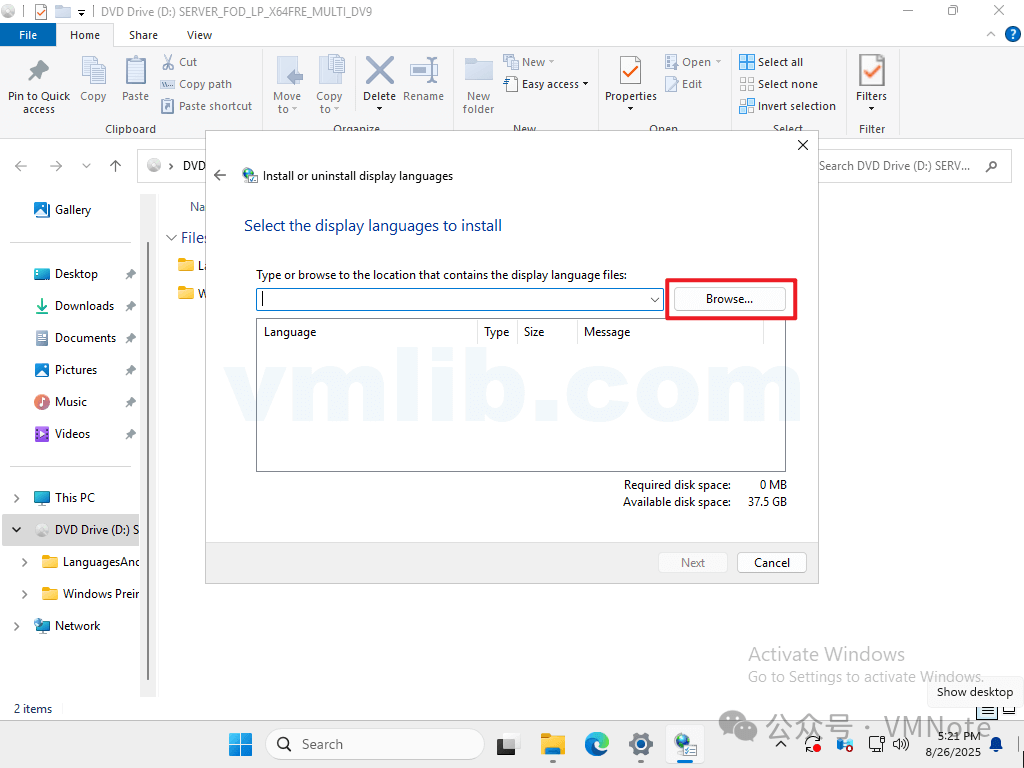
第6步,在弹出的框中,点击 浏览(Browse)
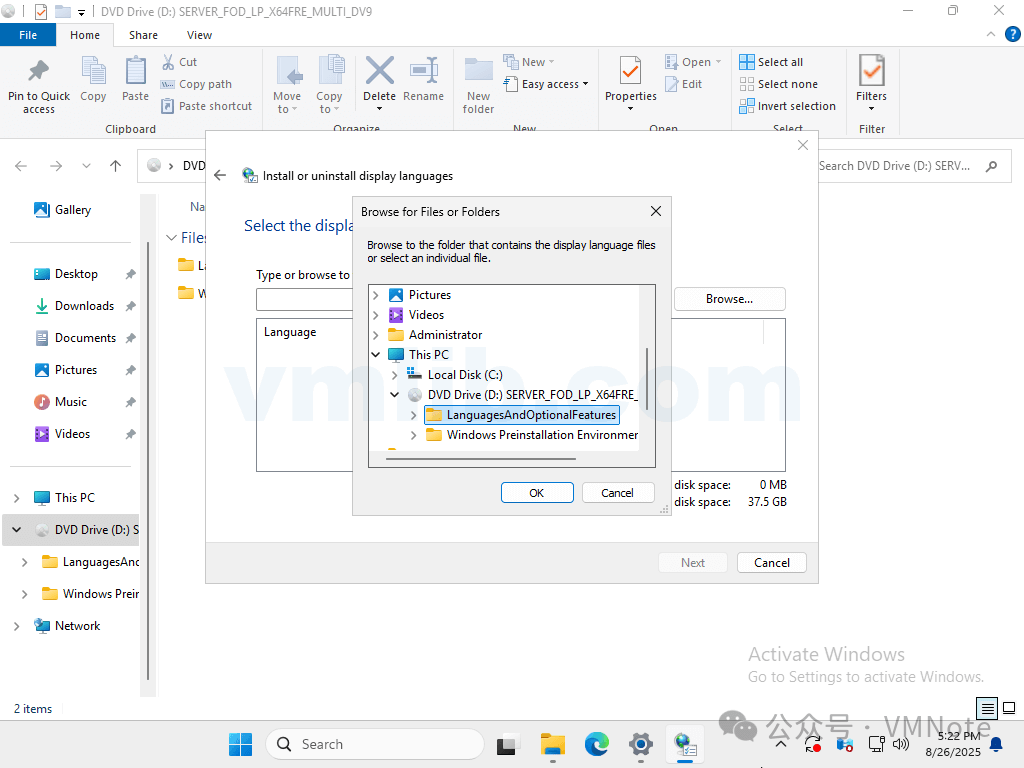
第7步,选择刚挂载的语言包ISO下的 LanguageAppOptionalFeatures
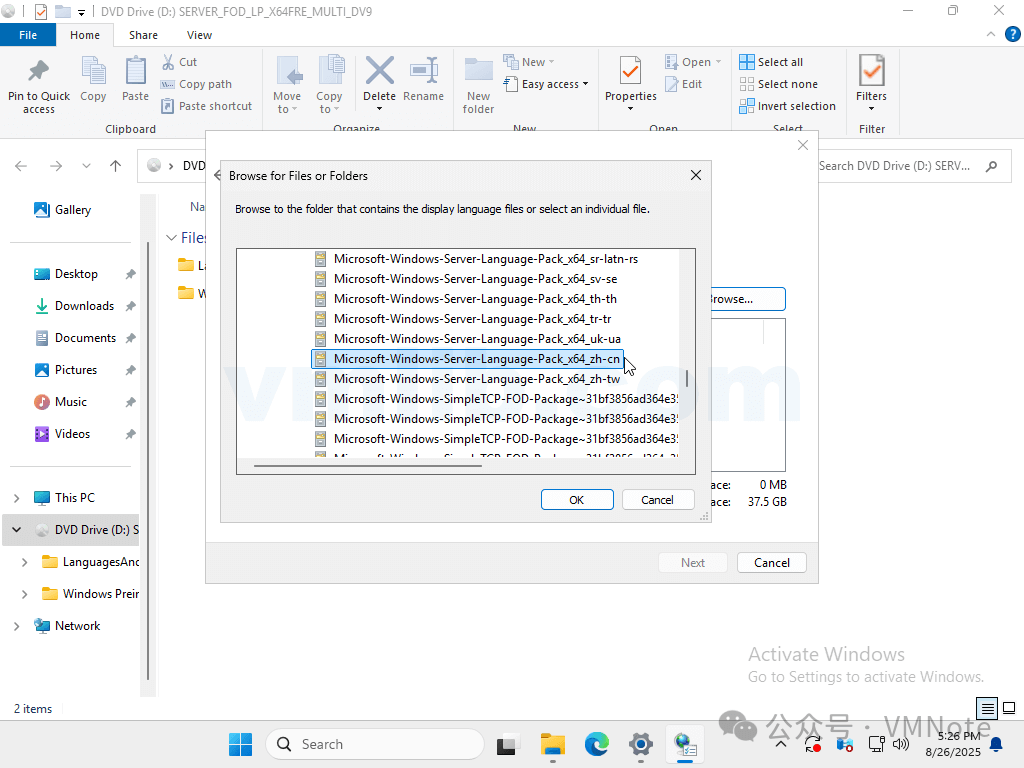
第8步,找到简体中文的语言包(zh-cn)
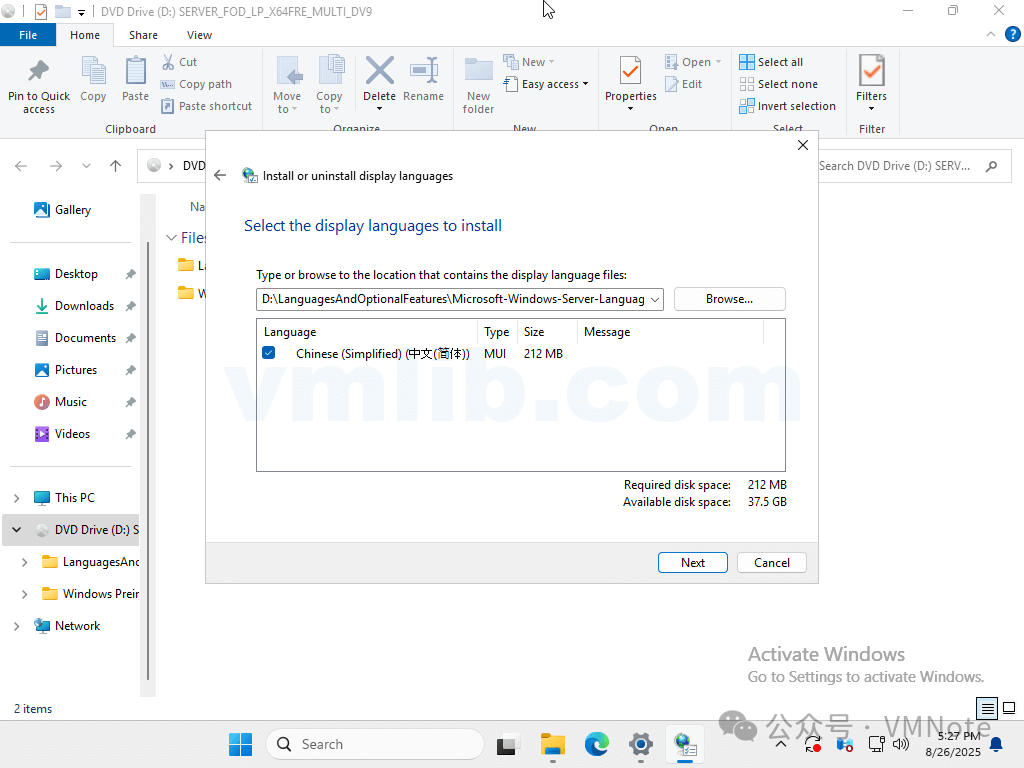
第9步,确认语言选择正确,并点击下一步(Next)
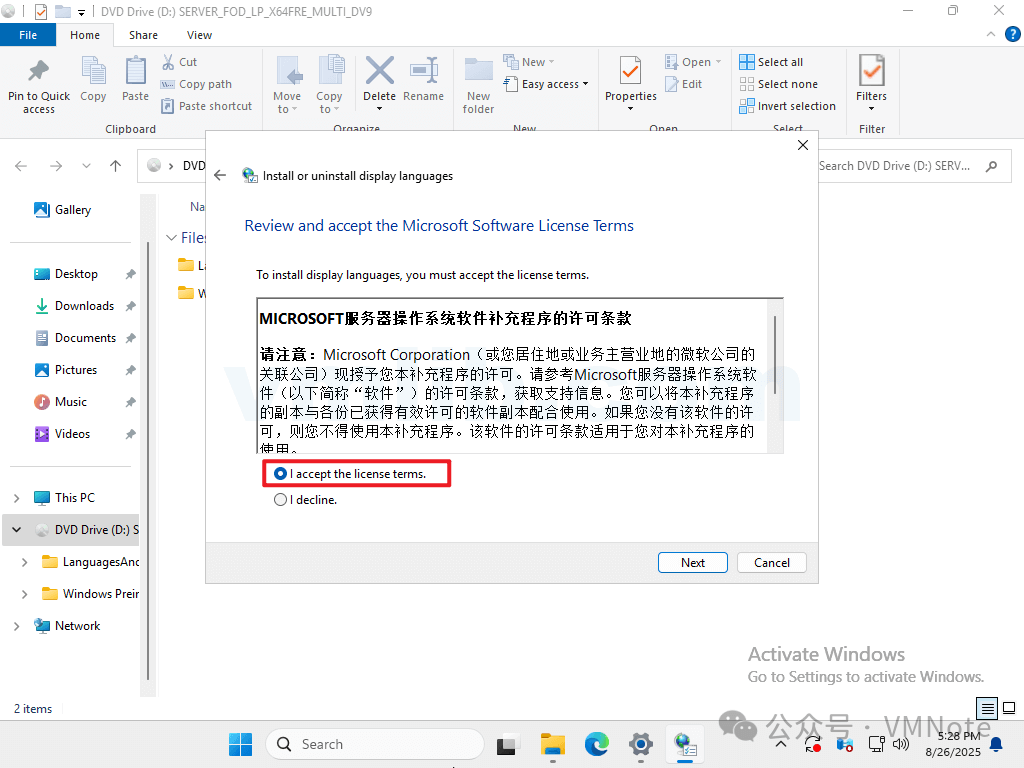
第10步,点击接受协议,然后点击下一步(Next)
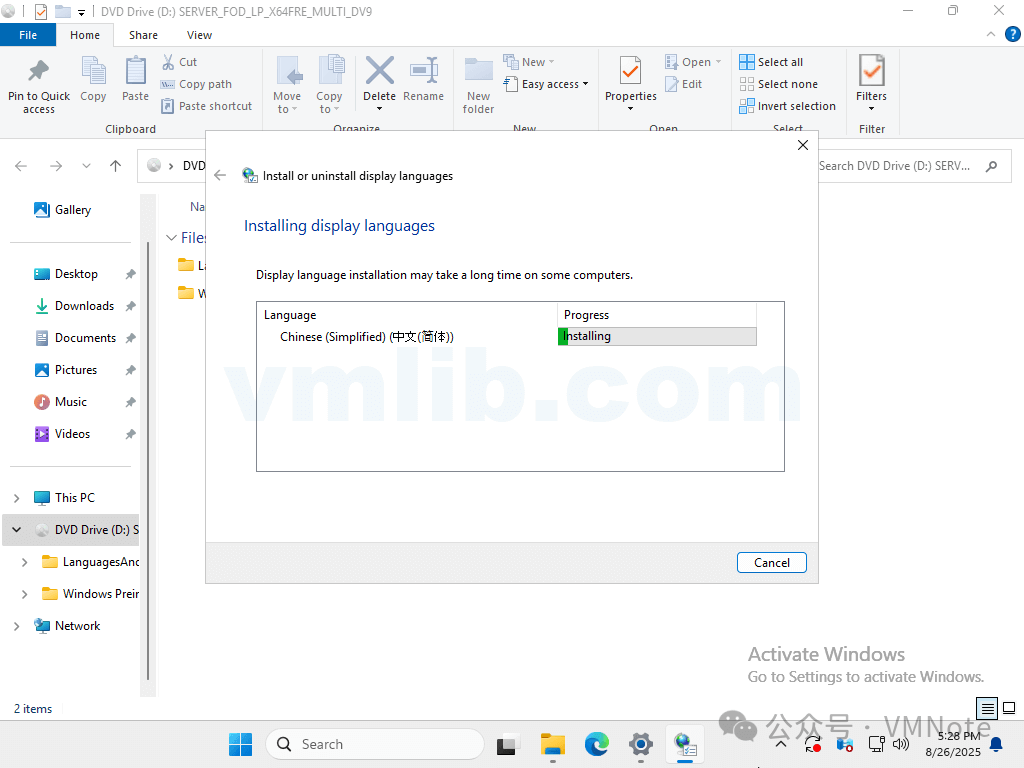
第11步,确认语言包已经开始安装
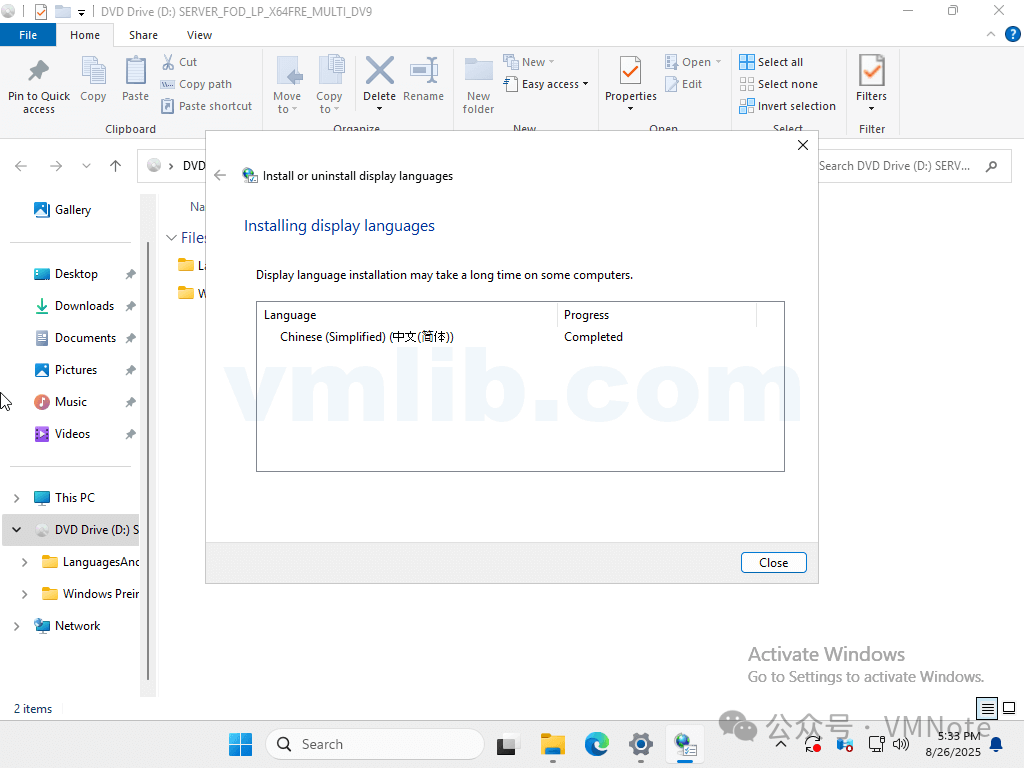
第12步,确认语言已经安装完毕,点击 完成(Close)
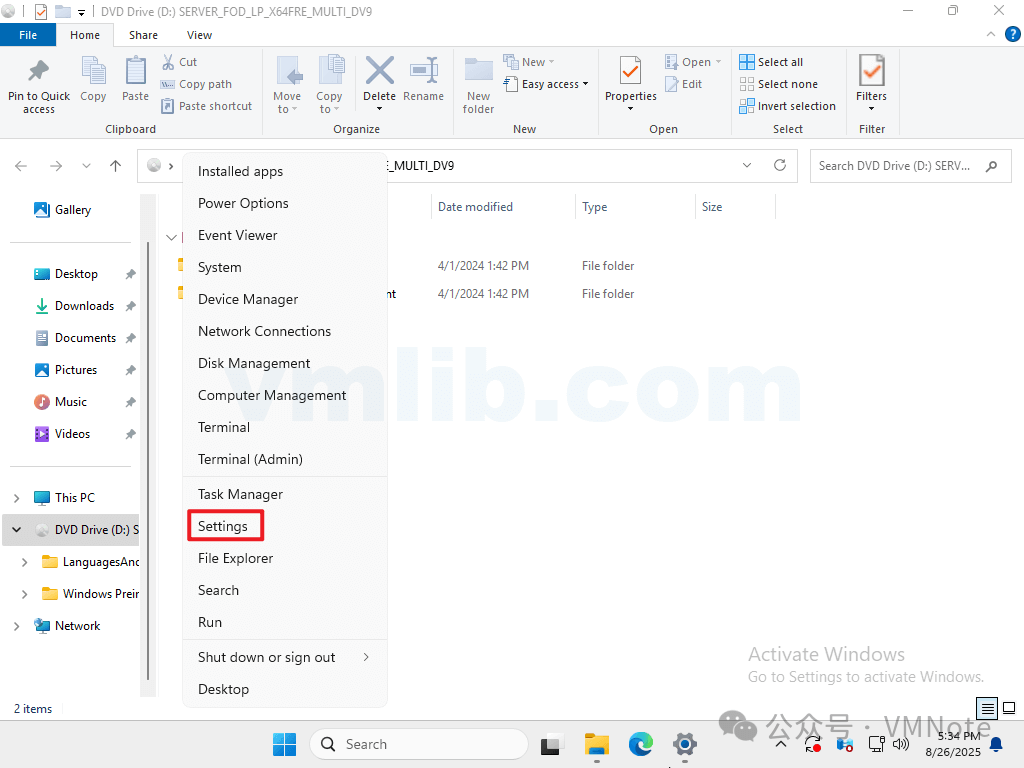
第13步,右键点击左下角的Window徽标,并点击 设置(Settings)
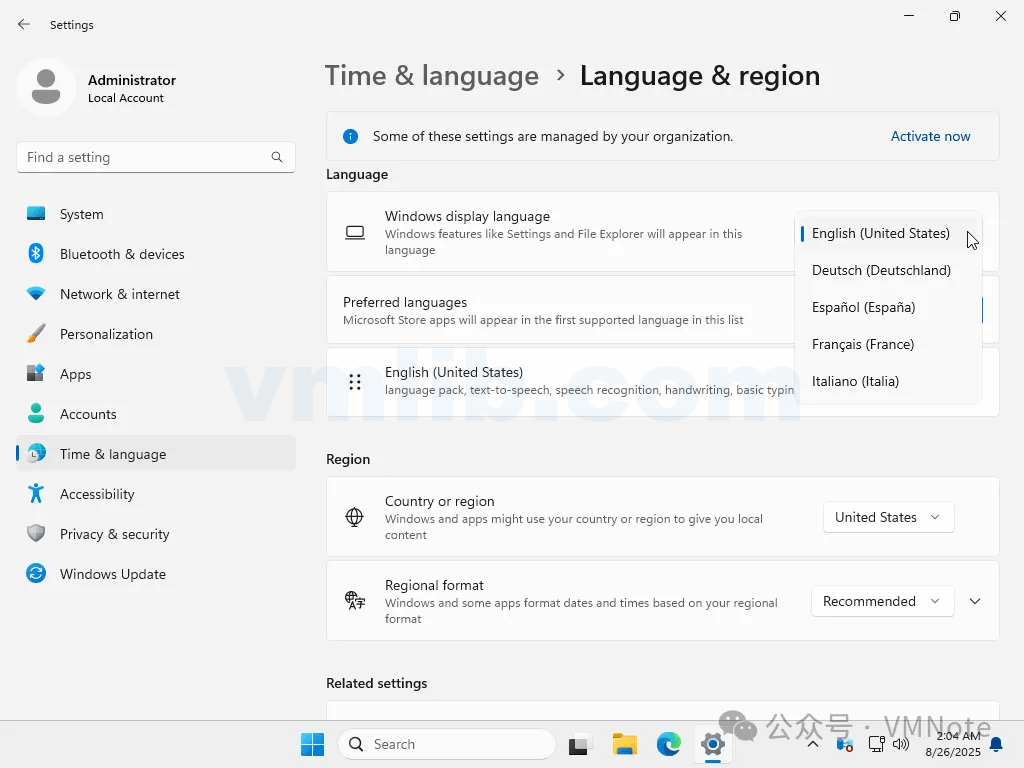
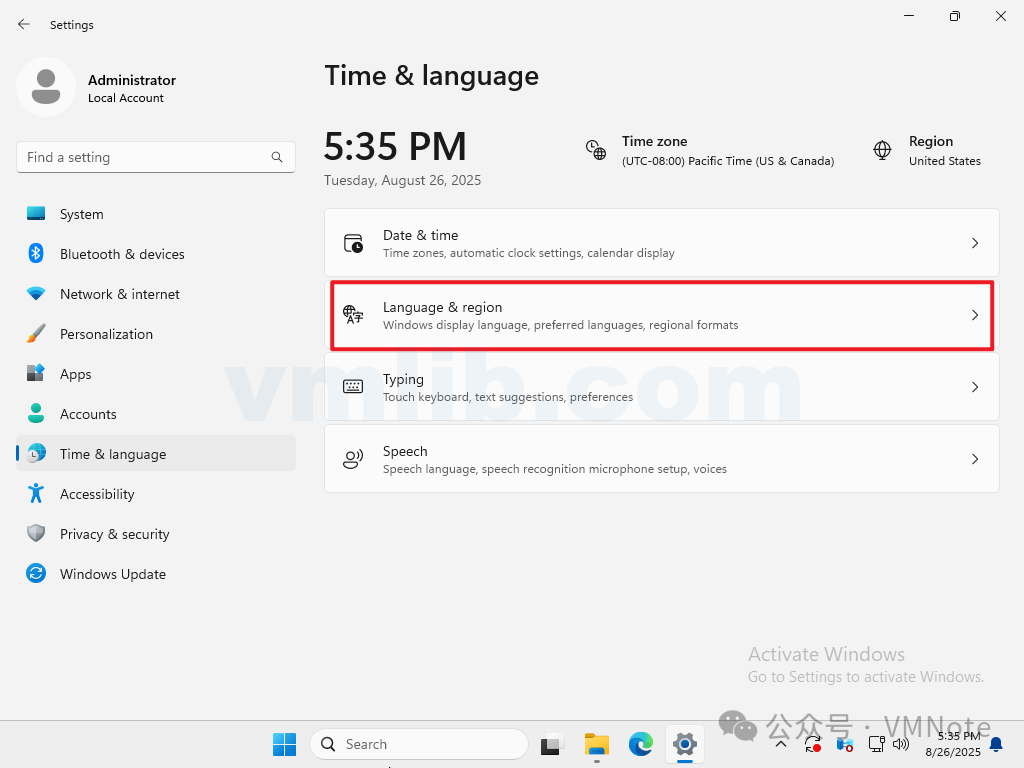
第14步,在时间和语言栏页面,选择语言和区域(Language & Region)
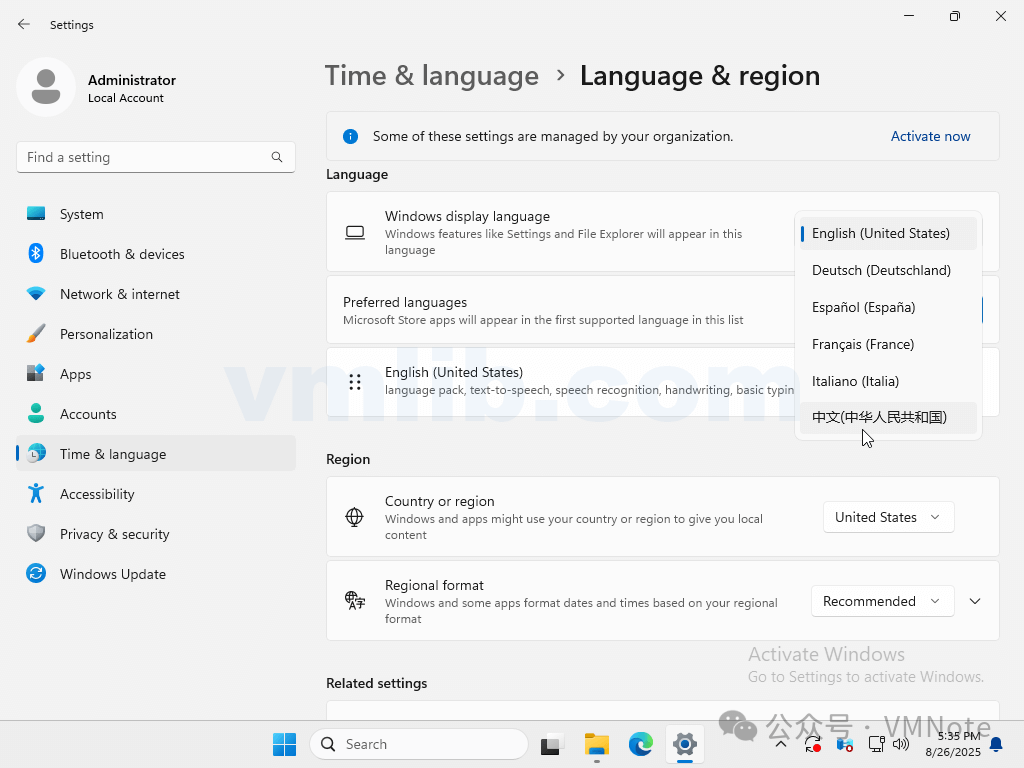
第15步,在Windows显示语言的下拉框中选择 中文
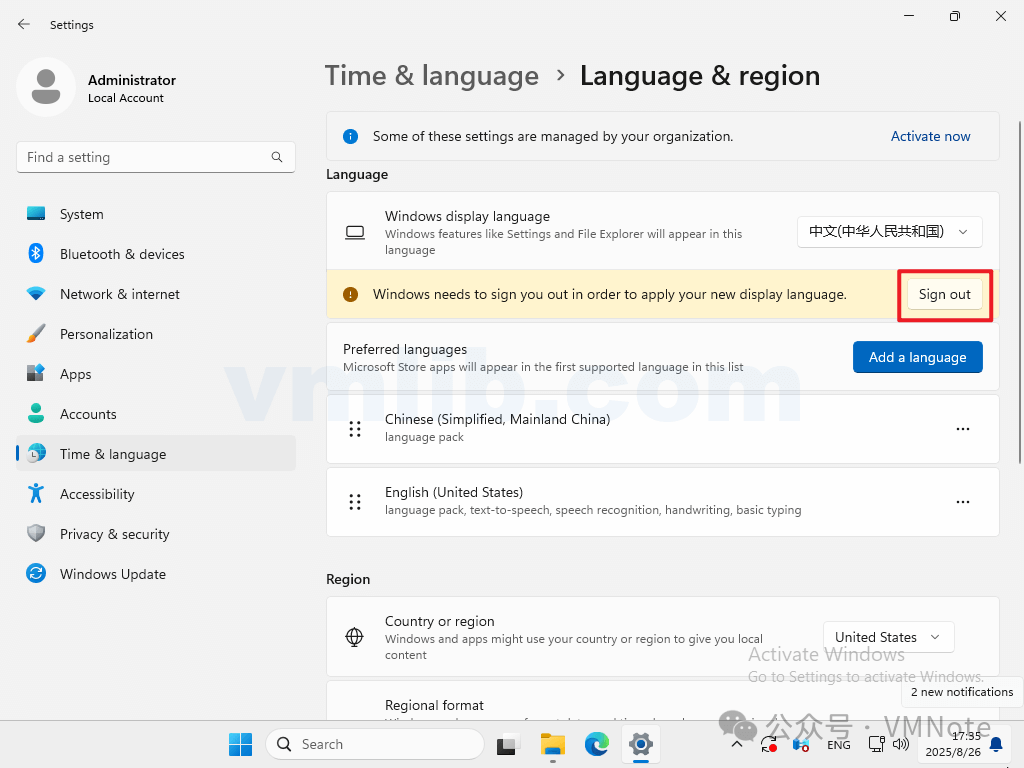
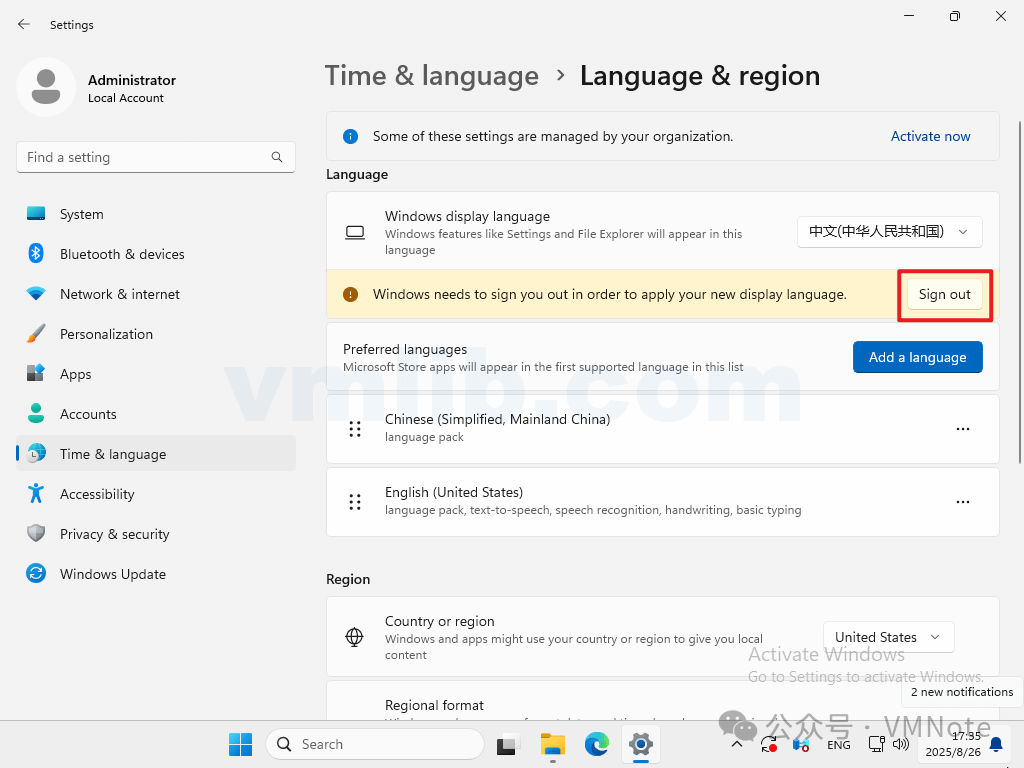
第16步,根据提示点击 Sign out( 退出)
第17步,重新登录后,确认语言修改成功
本文详细演示了 Windows Server 2025 离线添加显示语言的完整步骤,包括从微软官网下载语言包 ISO、挂载安装包、使用 lpksetup 命令安装、语言包配置到修改显示语言并注销生效。该教程适用于企业服务器、多语言部署、虚拟机环境(VMware、Hyper-V)、Dell 和 HPE 服务器,以及 IT 管理员和系统运维人员快速完成 Windows Server 2025 系统语言包离线安装。通过本指南,用户可以轻松完成 Windows Server 2025 系统多语言环境设置、企业服务器初始化部署、多盘阵列配置及虚拟机多语言安装操作,是 Windows Server 2025 系统管理和企业 IT 运维的实用参考。



 VM技术助理