故障场景与现象分析
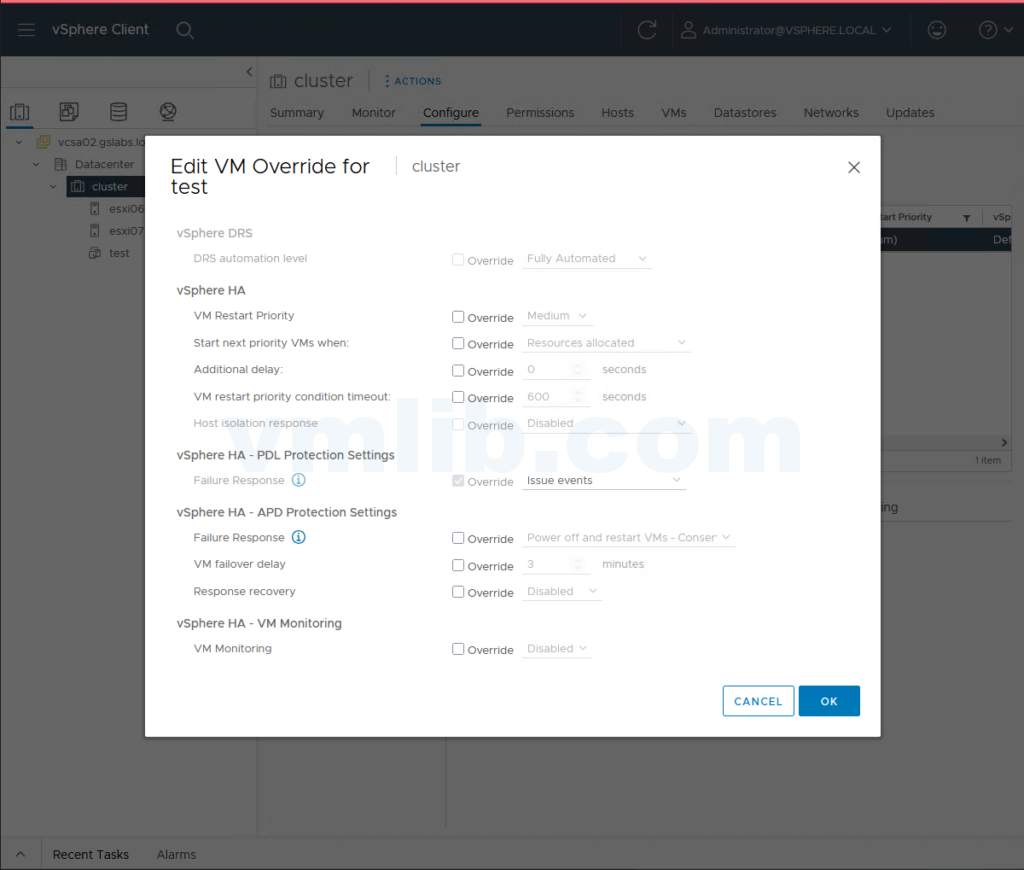
在配置 vSphere HA(High Availability)时,你是否遇到过这种情况?在“VM Overrides”(虚拟机覆盖)设置中,某些选项即使已经被选中,但却是灰色的,无法编辑。这种现象在 vCenter Server 的各个版本中都可能出现,让管理员感到困惑。
典型场景
- 尝试为特定虚拟机配置 HA 覆盖选项时,发现某些选项无法修改
- 选项显示为灰色,并且鼠标悬停时提示“该选项已禁用”
- 在“虚拟机覆盖”设置中看到选项已选中,但无法取消选中
根本原因分析
根据 VMware 官方解释,这个问题的原因非常明确:
如果某个选项在集群的 vSphere HA 全局设置中被禁用(Disabled),那么该选项在 VM Overrides 中就会变成灰色,无法编辑。
具体原理
vSphere HA 的配置遵循“继承性原则”:
1. 全局配置设置集群级别的默认行为
2. VM Overrides 允许为特定虚拟机覆盖这些默认设置
3. 但如果全局设置中禁用了某个选项,该选项就失去了灵活性,无法在 VM Overrides 中进行任何修改
这种设计确保了 HA 配置的一致性,防止管理员在全局禁用某功能后,通过 VM Overrides 绕过这个限制。
解决方案
解决这个问题的方法非常简单,只需要两个步骤:
步骤一:修改集群级别的 vSphere HA 配置
1. 在 vSphere Client 中,导航到包含该虚拟机的集群
2. 右键点击集群,选择“编辑设置”
3. 在左侧菜单中选择“vSphere Availability”
4. 点击“故障域和虚拟机监控”或相关选项卡
5. 找到对应的 HA 选项,将其设置为“Enabled”(启用)或其他可用选项,而不是“Disabled”(禁用)
步骤二:重新配置 VM Overrides
1. 在集群的“vSphere Availability”设置中,找到“VM Overrides”选项
2. 点击“编辑”按钮
3. 现在你会发现之前灰色的选项已经变得可编辑了
4. 根据需要修改该虚拟机的覆盖选项
常见场景与示例
场景一:虚拟机重启优先级
如果在集群的全局 HA 设置中,将“虚拟机重启优先级”设置为“Disabled”,那么在 VM Overrides 中就无法为特定虚拟机设置重启优先级。
场景二:主机隔离响应
如果全局设置中禁用了“主机隔离响应”,那么在 VM Overrides 中就无法为特定虚拟机设置隔离响应策略。
场景三:虚拟机监控敏感度
类似地,如果全局设置中禁用了“虚拟机监控敏感度”,那么在 VM Overrides 中就无法为特定虚拟机调整监控敏感度。
运维经验总结
在配置 vSphere HA 时,建议:
1. 优先使用集群级别的配置:对于大多数虚拟机,应该使用集群级别的默认设置,只有在特殊情况下才使用 VM Overrides。
2. 避免过度使用覆盖设置:过多的 VM Overrides 会使 HA 配置变得复杂,增加管理难度。
3. 定期检查配置一致性:定期检查 vSphere HA 配置,确保全局设置和 VM Overrides 之间的一致性。
4. 理解继承性原则:深入理解 vSphere HA 配置的继承性原理,避免在全局禁用选项后,尝试在 VM Overrides 中进行修改。
通过遵循这些原则,你可以更好地管理 vSphere HA 配置,避免灰色选项问题的发生。
预防措施
为了防止类似问题的发生,建议:
1. 在配置 vSphere HA 时,仔细考虑每个选项的全局设置
2. 避免在全局设置中禁用常用的 HA 功能
3. 在使用 VM Overrides 之前,确保该选项在全局设置中是可用的
如果确实需要为特定虚拟机设置与全局默认不同的配置,请先确保该选项在全局设置中未被禁用,然后再使用 VM Overrides 进行修改。
通过正确理解和配置 vSphere HA,你可以确保在遇到问题时能够快速定位和解决,提高虚拟机的可用性。
Reference: VMware KB 429492



 VM技术助理