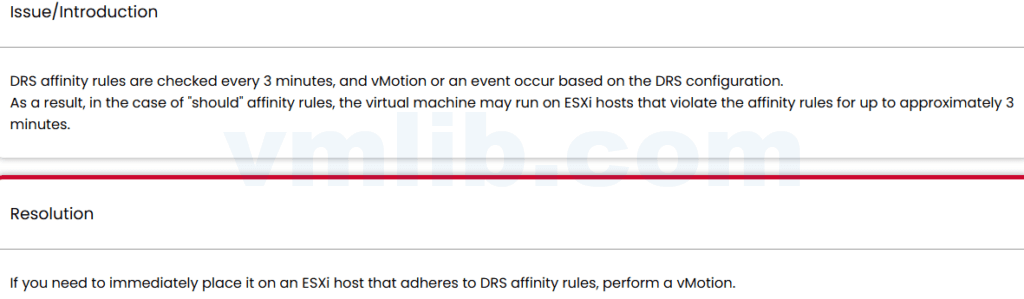
今天聊一个关于 VMware DRS(分布式资源调度器)的小知识——你知道 DRS 的亲和性规则是多久检查一次吗?根据 VMware KB,这个检查间隔其实是固定的 3 分钟,这可能会导致一些特殊场景下的问题。
问题现象解析
1. DRS 规则检查机制
DRS 的亲和性规则(包括亲和力规则和反亲和力规则)默认每 3 分钟 检查一次:
-
- 检查当前虚拟机的放置是否符合配置的规则
- 如果发现违规,会根据 DRS 配置决定是否自动触发 vMotion
- 或者生成相应的事件通知管理员
2. “should” 规则的局限性
对于 “should” 类型的亲和性规则(建议性规则),可能会出现以下情况:
1. 虚拟机启动或迁移后,可能会暂时违反规则
2. 违规状态可能会持续长达 3 分钟
3. 只有在下次检查时才会触发纠正性操作
解决方案与处理建议
1. 立即纠正违规
如果需要立即让虚拟机符合 DRS 亲和性规则,最直接的方法是手动执行 vMotion:
1. 登录到 vSphere Client
2. 选择需要迁移的虚拟机
3. 右键点击 → 选择“迁移”
4. 选择“更改主机”
5. 在 DRS 建议列表中选择符合规则的主机
6. 完成 vMotion 操作
2. 使用 “must” 类型规则
如果对虚拟机的放置位置有严格要求,建议使用 “must” 类型的强制规则 而不是 “should” 类型的建议性规则:
-
- 强制规则会确保虚拟机始终符合规则要求
- 在虚拟机启动或迁移时会立即检查并强制执行
- 不会出现长达 3 分钟的违规窗口
3. 调整 DRS 自动化级别
你可以通过调整 DRS 自动化级别来优化规则执行:
1. 完全自动化:DRS 会自动执行 vMotion 来纠正违规
2. 半自动化:DRS 会生成建议,但需要手动确认
3. 手动:需要完全手动执行迁移操作
如何查看 DRS 规则和检查间隔
1. 查看 DRS 规则
# 使用 PowerCLI 查看 DRS 规则
Connect-VIServer -Server  -User  -Password
Get-DrsRule -Cluster 2. 检查 DRS 相关事件
在 vSphere Client 中,你可以通过以下路径查看 DRS 事件:
1. 选择集群 → 点击“监控”标签页
2. 在“事件”选项卡中,使用“DRS”作为筛选条件
3. 查看事件发生的时间间隔
常见场景与优化建议
1. 应用程序高可用性要求
如果你的应用程序对虚拟机放置有严格的高可用性要求,建议:
-
- 使用 “must” 类型的强制规则
- 配置 DRS 为完全自动化
- 监控 DRS 事件,及时发现问题
2. 资源密集型应用
对于资源密集型应用,可能需要:
-
- 调整 DRS 的资源分配策略
- 配置更严格的规则
- 定期检查虚拟机的放置情况
3. 跨集群迁移场景
在进行跨集群迁移时,需要特别注意:
- 目标集群是否有相应的 DRS 规则
- 迁移前验证规则符合性
- 迁移后监控一段时间



 VM技术助理