

在VMware vSphere环境中,其实可能会遇到需要更改ESXi主机名的情况。比如,主机安装时没有指定DNS条目,当前主机名是localhost或localhost.localdomain;或者需要根据更新的公司命名规范或CMDB要求重命名主机;还有可能是因为主机名与管理IP地址无法解析导致无法添加到vCenter中,或者SSL证书中的Subject Alternative Name不正确。
其实呢,重命名ESXi主机并不是一个复杂的操作,但需要遵循正确的步骤,尤其是在涉及到vSAN或分布式交换机的环境中。接下来,我将介绍几种常用的重命名方法。
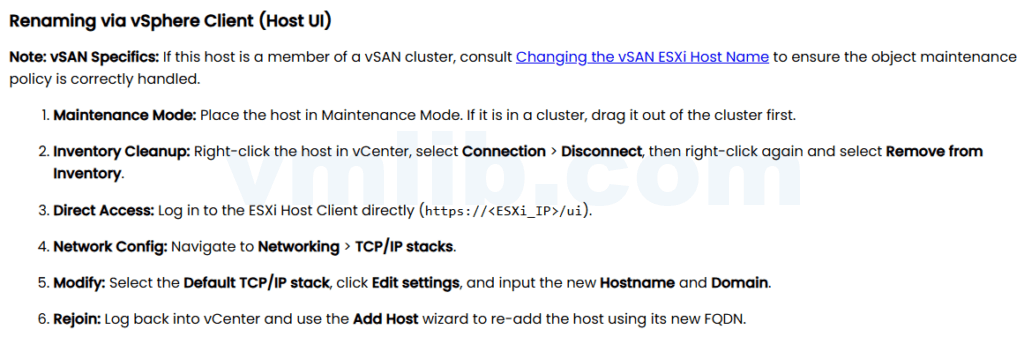
通过ESXi Host Client重命名
如果你更喜欢使用图形界面,ESXi Host Client提供了简单的重命名方法:
准备工作
1. 如果主机是vSAN集群的成员,在重命名前需要遵循特定的维护流程
2. 将主机置于维护模式
3. 如果主机在集群中,先将其拖出集群
4. 在vCenter中,右键单击主机,选择”连接” → “断开连接”,然后再次右键单击并选择”从清单中移除”
具体步骤
1. 直接访问ESXi Host Client(https:///ui)
2. 导航到”网络” → “TCP/IP堆栈”
3. 选择”默认TCP/IP堆栈”,点击”编辑设置”
4. 输入新的”主机名”和”域名”
5. 完成后,重新登录vCenter并使用”添加主机”向导重新添加主机(使用新的FQDN)
通过命令行界面(CLI)重命名
对于更高级的用户或需要自动化的场景,CLI方法更加高效:
准备工作
与ESXi Host Client方法相同,需要先将主机置于维护模式并从vCenter清单中移除
具体步骤
1. 建立到ESXi主机的SSH连接
2. 设置新主机名:
esxcli system hostname set --host=new-hostname3. 设置新的完全限定域名(FQDN):
esxcli system hostname set --fqdn=new-hostname.domain.com4. 验证更改:
esxcli system hostname get5. 完成后,将主机重新添加到vCenter Server
重要注意事项
在重命名ESXi主机时,有几个重要的注意事项需要考虑:
1. 分布式交换机:如果管理网络位于vSphere分布式交换机上,需要在重命名前将其迁移到vSphere标准交换机
2. DNS更新:确保在DNS服务器上更新查找记录,否则使用FQDN重新添加到vCenter时会出现名称解析问题
3. SSL证书:重命名后,vCenter会为主机生成新的SSL证书,确保备份和监控代理信任新证书
4. vSAN集群:如果主机是vSAN集群的成员,需要遵循特定的维护流程
5. iSCSI配置:iSCSI合格名称基于ESXi主机名,如果重命名后遇到存储连接问题,需要检查iSCSI软件启动器配置
验证和检查命令
在重命名过程中,您可以使用以下命令来帮助诊断和验证:
1. 验证主机名和FQDN:
esxcli system hostname get2. 检查网络配置:
esxcli network ip interface ipv4 get3. 验证DNS配置:
esxcli network ip dns server list4. 检查维护模式状态:
esxcli system maintenanceMode get通过遵循这些步骤,您可以成功地重命名ESXi主机,无论您选择使用图形界面还是命令行界面。需要注意的是,在重命名过程中,主机需要暂时从vCenter清单中移除并重新添加,所以需要计划好维护时间窗口。



 VM技术助理














