
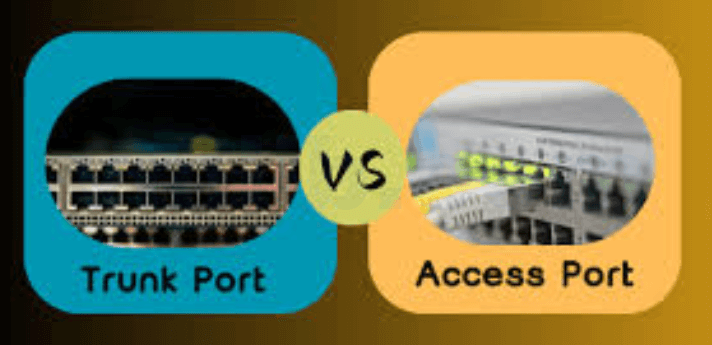
在 ESXi 主机网络配置中,将管理接口(vmk0)从 Access 端口(untagged)迁移到 Trunk 端口(tagged)时,如果操作顺序不当,很容易导致主机与 vCenter 服务器失去连接。
本文提供一种分阶段的迁移方法,使用双上行链路确保持续连接。
迁移挑战与风险
首先,传统的简单迁移方法容易导致问题:
- 如果你先将物理交换机端口改为 Trunk 模式,然后再配置 ESXi 端口组,主机可能会立即失去网络连接
- 这种网络隔离会导致 vCenter 无法管理该主机
- 在没有其他访问方式的情况下,可能需要物理访问 DCUI(直接控制台)
分阶段迁移方案(双上行链路)
以下方案适用于具有两个活动管理网络上行链路(如 vmnic1 和 vmnic2)的 ESXi 主机。
阶段 1:隔离第一个上行链路
1. 导航到 ESXi 主机 > 配置 > 网络 > 虚拟交换机
2. 选择承载管理网络的 vSwitch
3. 编辑管理网络端口组
4. 在“团队和故障转移”设置中,将 vmnic2 移到“未使用的适配器”部分(只保留 vmnic1 作为活动适配器)
阶段 2:配置物理交换机端口
1. 将连接到 vmnic2 的物理交换机端口从 Access 模式重新配置为 Trunk 模式
2. 确保管理 VLAN ID 在该 Trunk 上被允许通过
阶段 3:创建标记的端口组
1. 在同一 vSwitch 上创建一个名为“Management-Tagged”的新端口组
2. VLAN ID:设置为你管理网络的具体 VLAN 编号
3. 团队和故障转移:设置 vmnic2 为活动适配器,vmnic1 为未使用的适配器
阶段 4:迁移 VMkernel 适配器
1. 转到 VMkernel 适配器页面
2. 选择 vmk0 并点击“编辑”
3. 将网络更改为新的“Management-Tagged”端口组
注意:此时连接现在通过中继的 vmnic2 流动,主机与 vCenter 的连接应该保持正常。
阶段 5:最终确定第二个上行链路的中继
1. 将连接到 vmnic1 的物理交换机端口重新配置为 Trunk 模式
2. 编辑“Management-Tagged”端口组设置
3. 将 vmnic1 移回“活动适配器”部分,以恢复冗余
恢复和回滚方案
自动回滚功能(ESXi 7.0+)
如果在阶段 4 中 vCenter 连接丢失,ESXi 7.0 及更高版本会自动回滚到之前的工作状态。
DCUI 手动配置
如果主机仍然处于隔离状态,可以通过 DCUI 进行访问和配置:
1. 使用直接控制台用户界面(DCUI)登录
2. 选择“配置管理网络” > “VLAN(可选)”
3. 手动设置管理网络的 VLAN 标记
迁移的最佳实践
1. 提前规划:确保你有物理访问主机的手段(通过 DCUI),以防网络隔离
2. 测试连接性:在迁移过程中定期验证主机与 vCenter 的连接
3. 文档化当前状态:在开始之前记录所有当前网络配置
4. 使用正确的 VLAN ID:确保物理交换机和 ESXi 端口组配置相同的 VLAN ID
5. 验证 Trunk 配置:确保物理交换机端口允许管理 VLAN 通过 Trunk
总结
通过分阶段的迁移方法,我们可以避免 ESXi 管理网络从 Access 到 Trunk 配置时的网络隔离问题。这种“Break-Mirror”方法确保了至少有一个上行链路保持活跃,从而保持与 vCenter 的持续连接。
对于具有单个上行链路的主机,迁移将更加复杂,可能需要短暂的停机时间。在这种情况下,建议使用 DCUI 进行直接配置,并准备好重新连接到 vCenter。


 VM技术助理