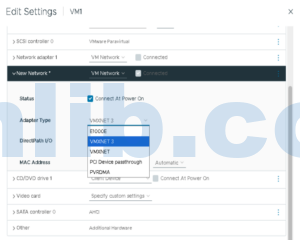


如果是新的 Windows Server 或 Linux VM,我通常會選 VMXNET3。E1000E 比較適合安裝階段、舊版作業系統,或暫時沒有 VMXNET3 驅動程式的情況。
但既有的正式環境不能只把網卡類型改掉就收工。Windows 靜態 IP、Linux 介面名稱、MAC 綁定授權和防火牆規則,都可能跟著變。
兩者最大的差別
E1000E 是模擬 Intel 網卡,優點是多數作業系統本身就有驅動程式。VMXNET3 是 VMware 的半虛擬化網卡,需要 VMware Tools 或 open-vm-tools 提供相容驅動,但通常有較低的 CPU 負擔,也比較適合高流量工作負載。
| 項目 | VMXNET3 | E1000E |
|---|---|---|
| 適合情境 | 現代且受支援的正式環境 VM | 安裝、救援或舊版系統相容性 |
| 驅動程式 | VMware Tools / open-vm-tools | 作業系統通常內建 |
| 效能特性 | 較適合 RSS、多佇列與網路卸載 | 模擬裝置,負載高時 CPU 成本通常較高 |
| 維運重點 | Tools、驅動與 ESXi 相容性 | 不要因為「看得到網卡」就忽略效能限制 |
更換前先記錄這些資料
- IP、Subnet Mask、Gateway、DNS、靜態路由與 MTU。
- Port Group、VLAN ID 與分散式交換器設定。
- 目前 MAC Address,以及是否被 DHCP、授權或資安規則綁定。
- Windows NIC Teaming、Linux bonding、NetworkManager profile 或 udev 規則。
- 主控台登入方式,避免換完網卡後只能從網路救援。
我會採用的更換方式
- 先確認 Guest OS 與 VMware Tools 支援 VMXNET3。
- 安排維護時段,並確定可以使用 VM Console。
- 暫時新增一張 VMXNET3,接到正確的 Port Group。
- 開機確認驅動正常,再移轉 IP 設定。
- 測試 Gateway、DNS、應用程式連線、監控與備份。
- 確認沒有隱藏舊網卡占用靜態 IP 後,再移除 E1000E。
換成 VMXNET3 還是慢,下一步查什麼
不要只盯著虛擬網卡。還要檢查 ESXi vmnic driver/firmware、實體交換器錯誤計數、uplink 使用率、MTU、封包遺失、Guest CPU 與 RSS 設定。VMXNET3 可以降低模擬成本,但不會自動修好 VLAN 或實體網路問題。
簡單來說:新系統優先 VMXNET3;舊系統或安裝相容性才考慮 E1000E。既有 VM 要更換時,請把它當成一次網路移轉,而不是一般硬體調整。
原始資料參考:E1000E 和 VMXNET3 怎麼選。本篇依台灣常用維運語彙重新整理,並補上正式環境更換清單。


 VM技术助理