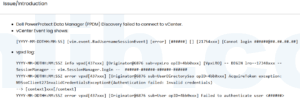

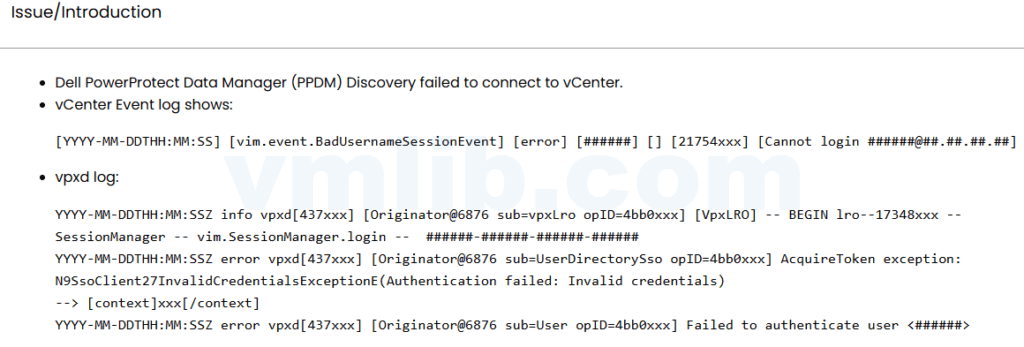
PPDM 發現 vCenter Server 失敗時,vCenter Event 出現 BadUsernameSessionEvent,vpxd.log 出現 InvalidCredentialsException。當 vpxd.log 明確出現 InvalidCredentialsException 時,先處理 PPDM 儲存的帳號與密碼,而不是直接修改 vCenter 權限或憑證。
故障現象
在 Dell PowerProtect Data Manager 中新增 vCenter Server 進行資料保護時,發現過程失敗,提示無法連線。vCenter 側可觀察到以下日誌:
vCenter Event 日誌:
修改前風險評估
在重設密碼或調整權限前,需評估以下風險:
- 重設使用者密碼:若該帳戶同時被其他系統使用,密碼變更會影響所有依賴該帳戶的服務。
- 變更使用者權限:權限調整不當可能引入安全風險或導致其他功能異常。
- 業務影響:PPDM 無法連線 vCenter 期間,資料保護任務無法執行,虛擬機器備份可能失敗,資料復原作業受影響,合規性要求可能無法滿足。
修改後恢復確認
完成帳號或憑證修正後,依以下步驟確認恢復:
- 在 PPDM 中重新執行 vCenter Server 發現流程,確認能成功連線。
- 檢查 vCenter Event 日誌,確認不再出現
BadUsernameSessionEvent。 - 檢查
/var/log/vmware/vpxd/vpxd.log,確認不再出現InvalidCredentialsException。 - 觸發一次測試備份任務,確認 PPDM 能正常取得 vCenter 資產清單。
現場操作要點
處理 PPDM 無法連線 vCenter 時,先從 vpxd.log 確認是否為 InvalidCredentialsException,再依 DNS→憑證→帳號→權限順序逐一排查。密碼重設前務必確認該帳戶是否被其他系統共用,避免影響範圍擴大。修改完成後在 PPDM 重新發現 vCenter 並檢查雙側日誌,確認 BadUsernameSessionEvent 與 InvalidCredentialsException 不再出現,最後執行一次測試備份驗證端到端恢復。
不要把所有連線失敗都當成密碼問題
本文只適用於 vCenter Event 與 vpxd.log 已出現登入失敗、InvalidCredentialsException 的情況。若沒有這些證據,應另外檢查 PPDM 到 vCenter 的名稱解析、TCP 443、憑證信任與產品支援矩陣,但不要把它們混成同一個根因。
原文與審校說明
原文參考:Dell PowerProtect Data Manager 无法连接 vCenter 的凭据验证问题。發布版刪除了未經驗證的 PowerCLI、AD 密碼重設與最低權限建議,只保留可由事件與 vpxd.log 證明的憑據故障流程。



 VM技术助理