Windows Server 2025:如何联网添加显示语言?

Windows Server 2025:如何联网添加显示语言?

原文链接

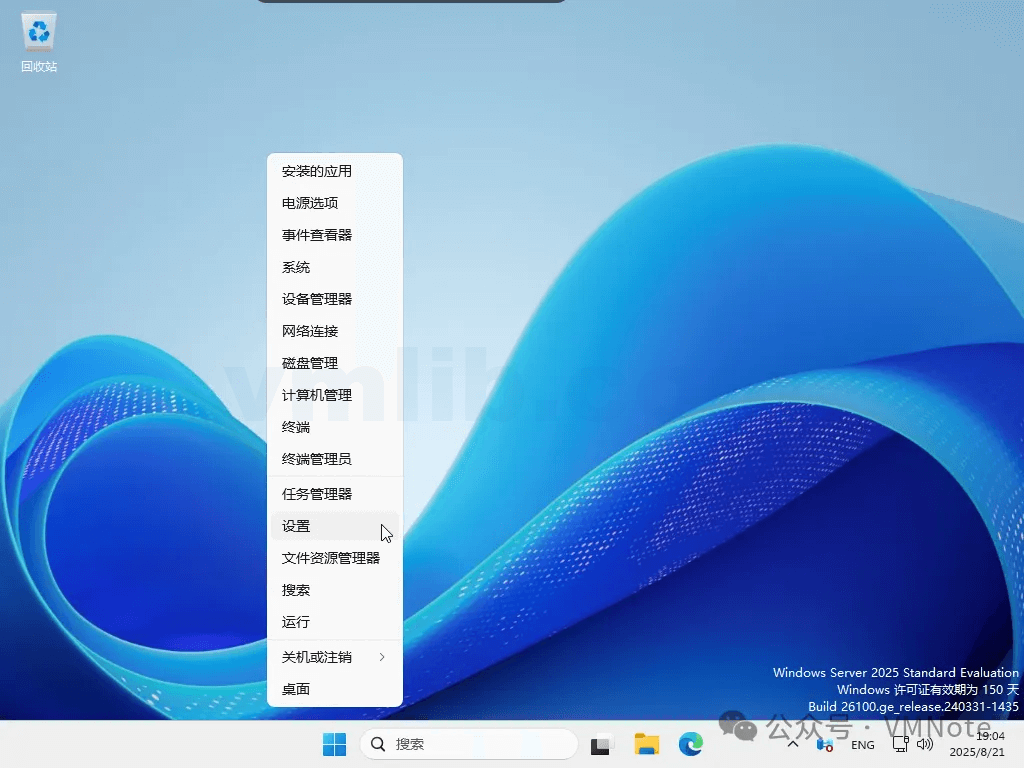
第1步,右键点击左下角的 Windows 徽标,然后点击 设置
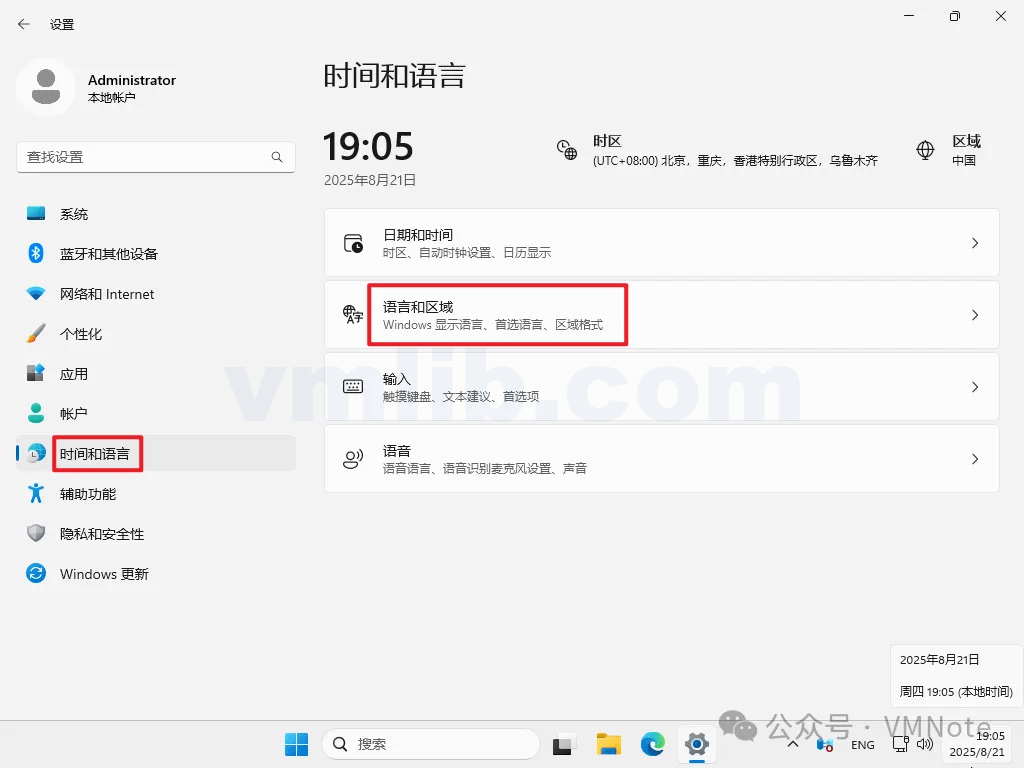
第2步,在设置页面,选择 时间和语言 然后点击 语言和区域
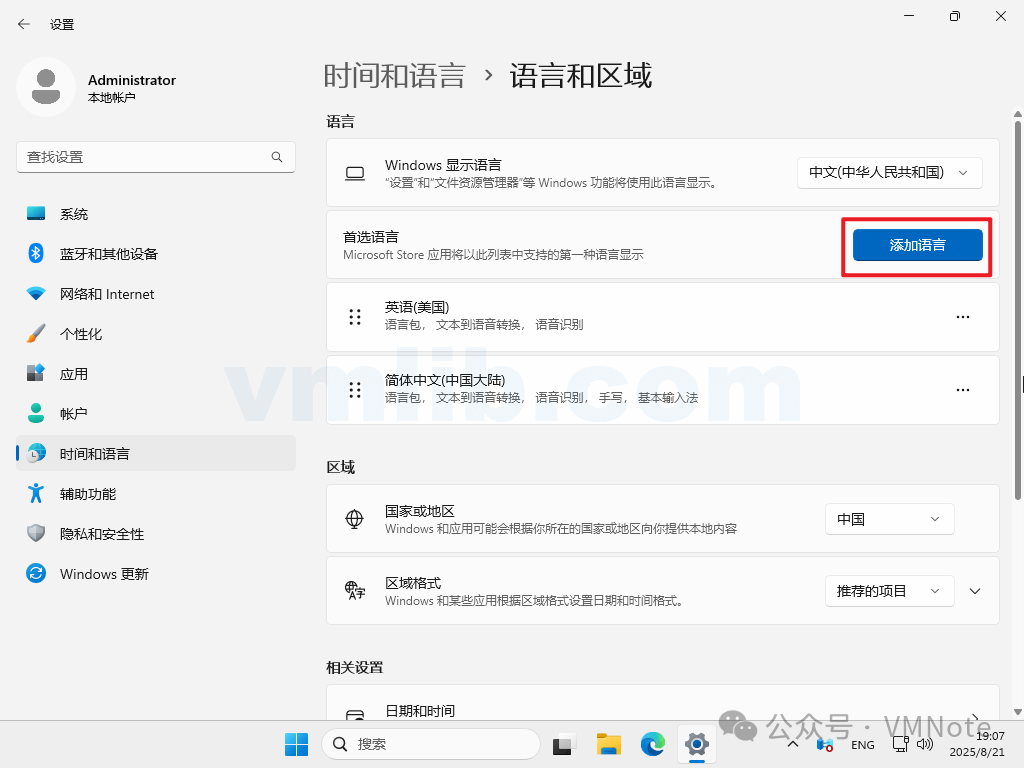
第3步,在语言页面点击 添加语言
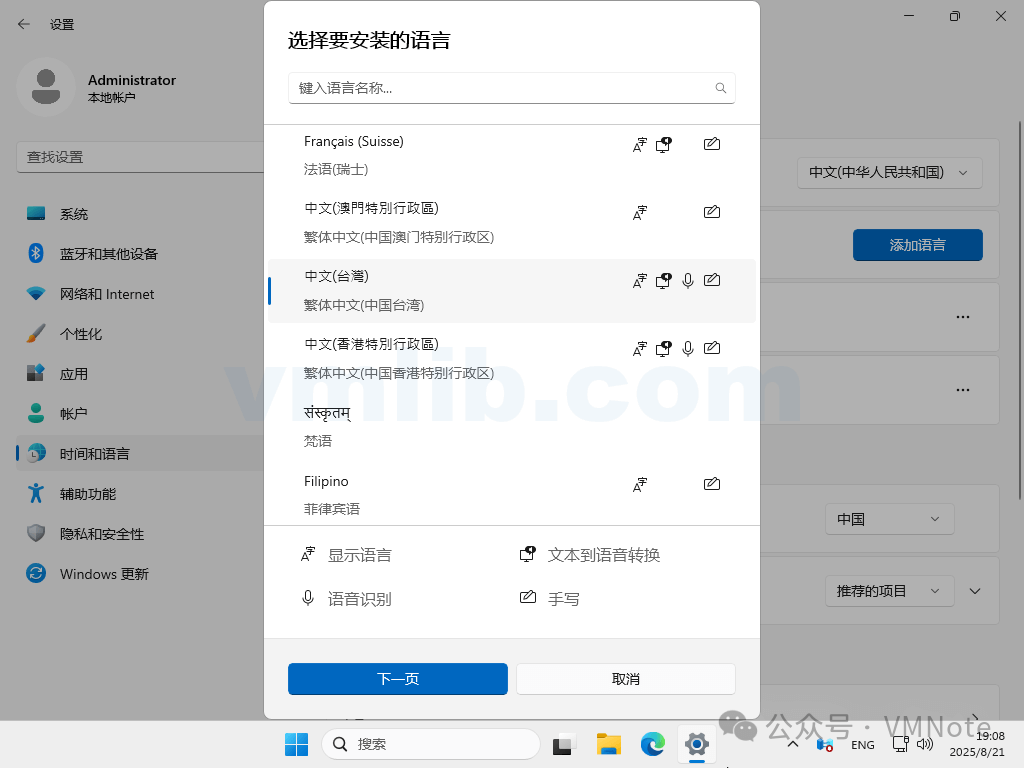
第4步,在弹出的选择要安装的语言,选择需要安装的语言,并点击下一步
第5步,选择要安装的语言功能,并点击 安装
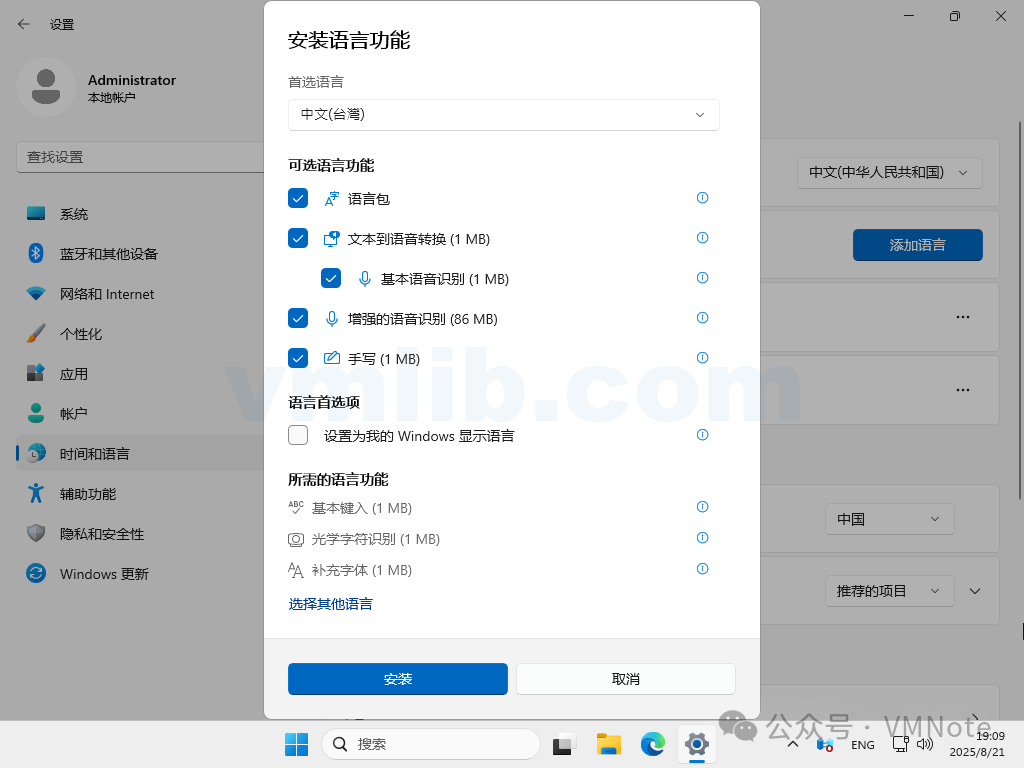
第6步,等待语言下载安装完毕
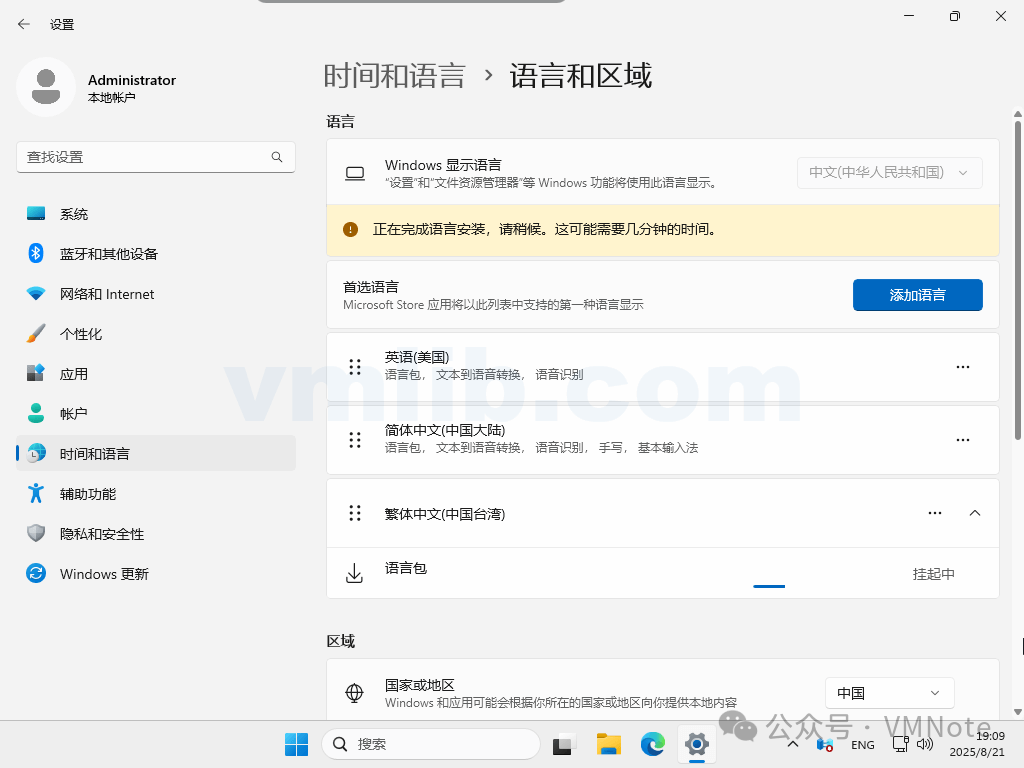
第7步,确认语言已经安装完毕
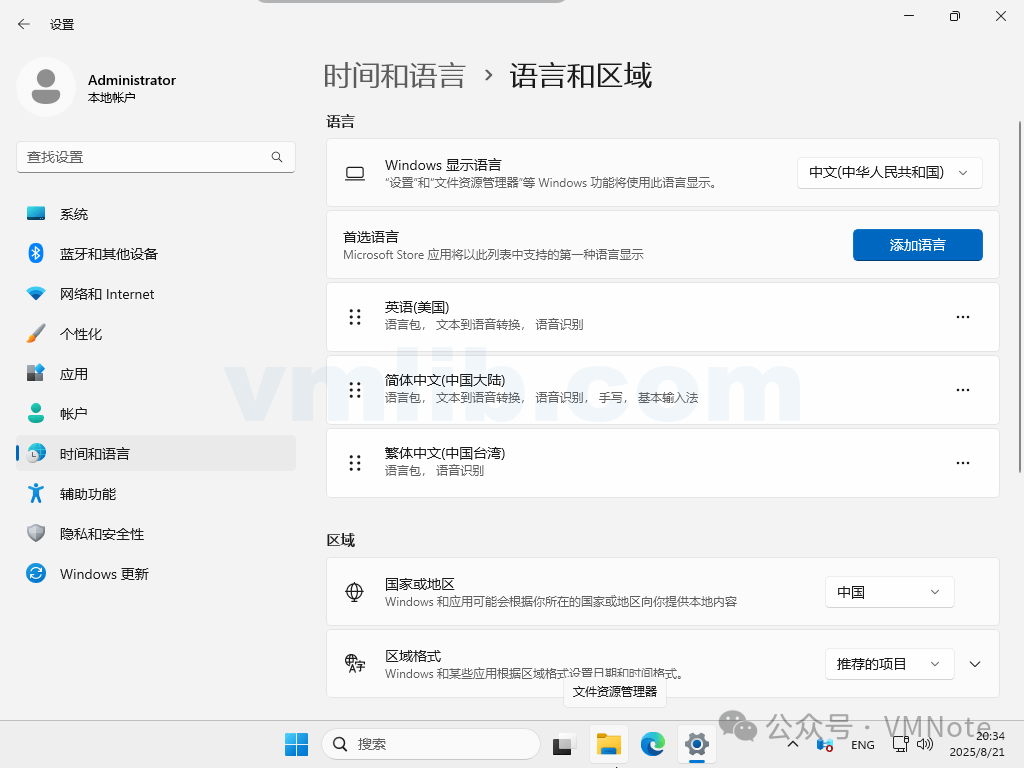
第8步,在Windows 显示语言 下拉框中选择刚安装的语言
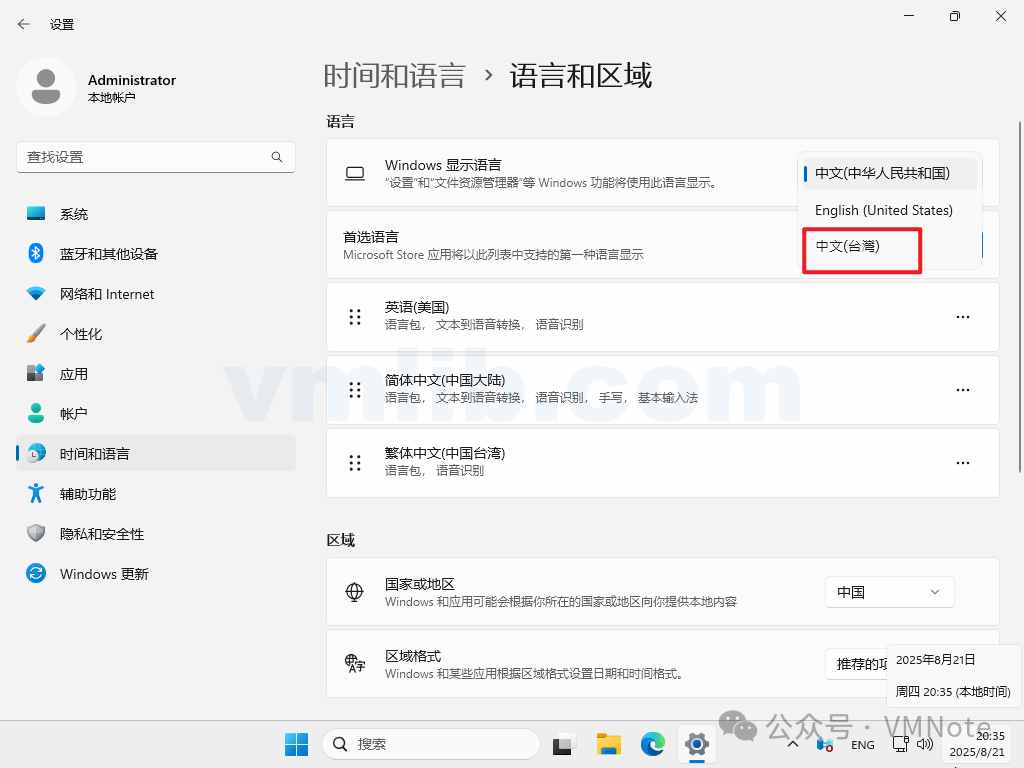
第9步,修改显示语言需要注销,点击 注销
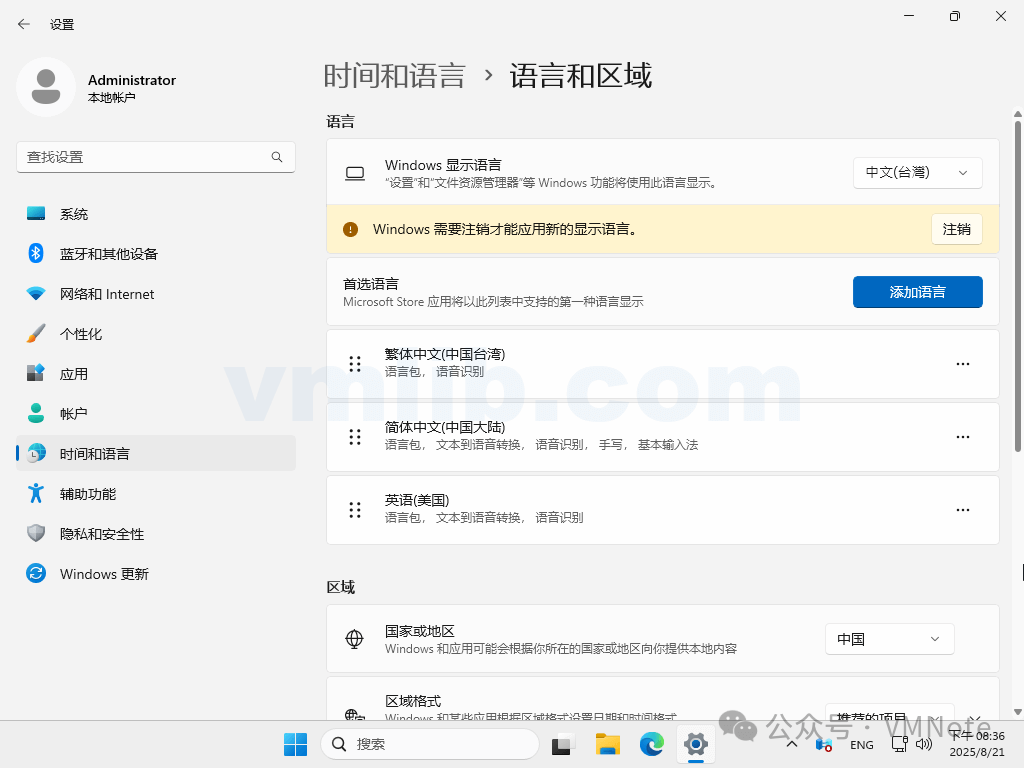
第10步,注销并重新登录后确认语言修改成功
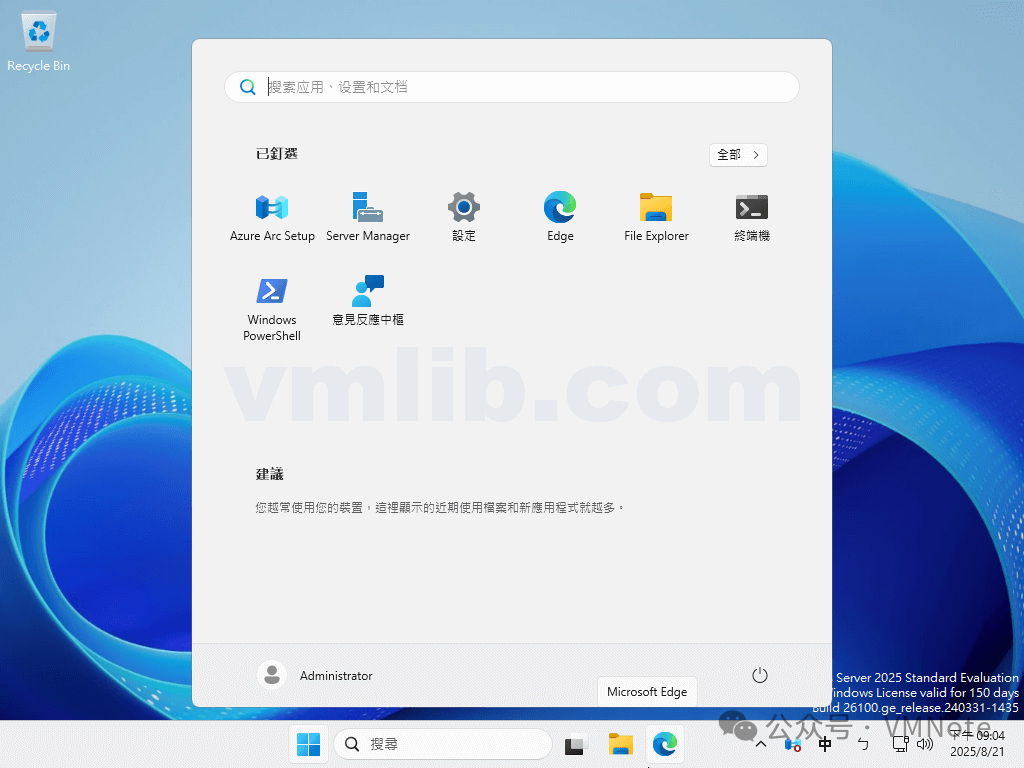
本教程展示了 Windows Server 2025 如何联网添加显示语言的完整步骤,适用于企业服务器、多语言部署、虚拟机(VMware、Hyper-V)、Dell 和 HPE 服务器环境。通过本指南,IT管理员、系统运维工程师和新手用户可以快速完成 Windows Server 2025 系统语言下载安装、功能配置、显示语言切换、注销重登录确认等操作。同时,本教程也适用于 Windows Server 2025 多语言环境设置、企业办公服务器配置及服务器初始化部署场景,是 Windows Server 2025 系统管理、服务器多语言配置和企业IT运维的实用参考指南。


有VM问题需要协助?

免费试用VMware技术助理(已接Deepseek)!即时解答VM难题

→ 🤖VM技术助理

解析和诊断各类vCenter错误,ESXi日志,虚拟机vmware.log

→ 📕VMware日志分析器

图书推介 - 京东自营

24小时热门

还有更多VMware问题?

免费试下我们的VMware技术助理(已接Deepseek)!即时解答VM难题 → 🤖VM技术助理

试试 📕VMware日志分析器 免费诊断各类vCenter错误,ESXi日志,虚拟机vmware.log等等

########

扫码加入VM资源共享交流微信群(请备注加群

需要协助?或者只是想技术交流一下,直接联系我们!

推荐更多

vSphere HA VM Overrides 选项灰色不可编辑的解决方法
运维必备

vSphere HA VM Overrides 选项灰色不可编辑的解决方法

vSphere HA VM Overrides 选项灰色不可编辑的解决方法。vSphere HA 中 VM Overrides 选项灰色不可编辑?本文解释其原因并提供解决方案,让你快速恢复 VM Overrides 的编辑功能。 本文针对该问题提供了深度剖析与实测解决方案。

vSphere HA配置失败:Cannot complete HA agent on host
疑难杂症

vSphere HA配置失败:Cannot complete HA agent on host

在配置 VMware vSphere HA 时可能遇到“Cannot complete the configuration of the vSphere HA agent on the host”错误。本文分析问题根源——vsphere-fdm VIB 缓存和 vCenter Update Manager 数据库冲突,并提供从清理 VCDB 到重新生成集群镜像的详细解决方案。

ESX 9.x 中已弃用的 CPU 系统/服务器及支持影响
运维必备

ESX 9.x 中已弃用的 CPU 系统/服务器及支持影响

ESX 9.x 中已弃用的 CPU 系统/服务器及支持影响。ESX 9.x 中哪些 CPU 系列被弃用?本文详细介绍 ESX 9.0 中已弃用和生命终止的 CPU 系统/服务器,以及对支持的影响。 本文针对该问题提供了深度剖析与实测解决方案。

//omg10.com/4/9119499