

在VMware vSphere环境中,有些网管可能会在物理交换机上观察到”Detected duplicate host MAC in topology”或类似的环路检测警告。同时,ESXi主机可能会出现间歇性网络连接问题,虚拟机的网络也会中断。如果您遇到这些问题,那么您可能正在遭遇链路抖动导致的故障。
其实呢,这个问题的根源在于物理层的不稳定性。当ESXi主机的上行链路(vmnic)在”UP”和”DOWN”状态之间快速振荡时,物理交换机必须反复刷新和重新学习与该端口相关的MAC地址。如果振荡频率足够高,交换机的控制平面可能会将MAC地址的快速重新出现解释为拓扑环路或重复MAC场景,从而触发保护警报。
需要明确的是,这是物理数据路径中的硬件故障,而不是软件驱动程序或固件缺陷。
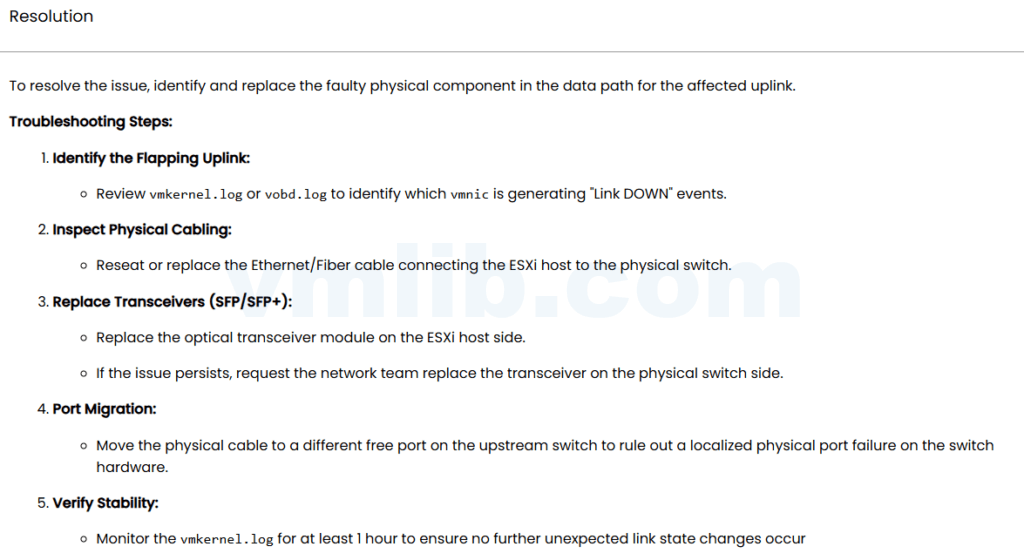
直接开干,解决这个问题的方法是识别并更换受影响的上行链路数据路径中的故障物理组件。以下是具体的排除和解决步骤:
步骤1:识别抖动的上行链路
首先,您需要查看ESXi主机的vmkernel.log或vobd.log文件,以确定哪个vmnic正在生成”Link DOWN”事件。在vmkernel.log中,您会看到类似这样的模式:
2026-02-09T15:50:49.018Z cpu0:2097152)IGBN: 1234: vmnic0: link is down
2026-02-09T15:50:52.104Z cpu0:2097152)IGBN: 1234: vmnic0: link is up
步骤2:检查物理布线
接下来,需要检查ESXi主机和物理交换机之间的以太网/光纤电缆。尝试重新插拔或更换连接受影响端口的网络电缆,因为松动的连接或损坏的电缆是链路抖动的常见原因。
步骤3:更换收发器(SFP/SFP+)
如果问题持续存在,可能需要更换光学收发器模块。首先尝试更换ESXi主机侧的光学收发器。如果问题仍然存在,请联系网络团队更换物理交换机侧的收发器。
步骤4:端口迁移
将物理电缆移到上游交换机上的另一个空闲端口,以排除交换机硬件上的局部物理端口故障。这可以帮助确定问题是否出在特定的交换机端口上。
步骤5:验证稳定性
在进行任何修复后,需要至少监控vmkernel.log 1小时,以确保不再发生意外的链路状态变化。只有在确认链路状态稳定后,才能认为问题已解决。
验证和检查命令
在解决问题过程中,可以使用以下命令来帮助诊断和验证:
1. 查看链路状态信息:
esxcli network nic list2. 检查网络适配器状态:
esxcli network nic stats get -n vmnic03. 查看vmkernel.log:
tail -f /var/run/log/vmkernel.log4. 检查物理网络接口的详细信息:
esxcli hardware pci list通过这些步骤,您应该能够成功识别并解决由链路抖动引起的物理交换机报告重复MAC地址拓扑错误的问题。需要注意的是,这个问题通常需要网络团队和系统团队的协作来定位和修复。



 VM技术助理














