

在这篇博文中,我们将详细介绍如何下载VMware桌面Hypervisor产品(包括VMware Workstation 和 VMware Fusion),适用于个人爱好者和商业用户。无论你是IT专业人士、开发者还是企业用户,本文都将为你提供详细的操作步骤和个人心得,助你轻松下载并部署VMware产品。
注意:本文旨在指导大家如何通过Broadcom Support Portal下载VMware Desktop Hypervisor产品。个人使用和商业使用在注册和下载过程中稍有不同,因此请根据自己的需求选择相应的步骤。如果你尚未注册 Broadcom Support Portal,记得先完成账号注册,确保后续操作顺利进行。
VMware Workstation个人使用下载步骤
以下是针对个人使用下载VMware Workstation和Fusion的详细10步操作流程:
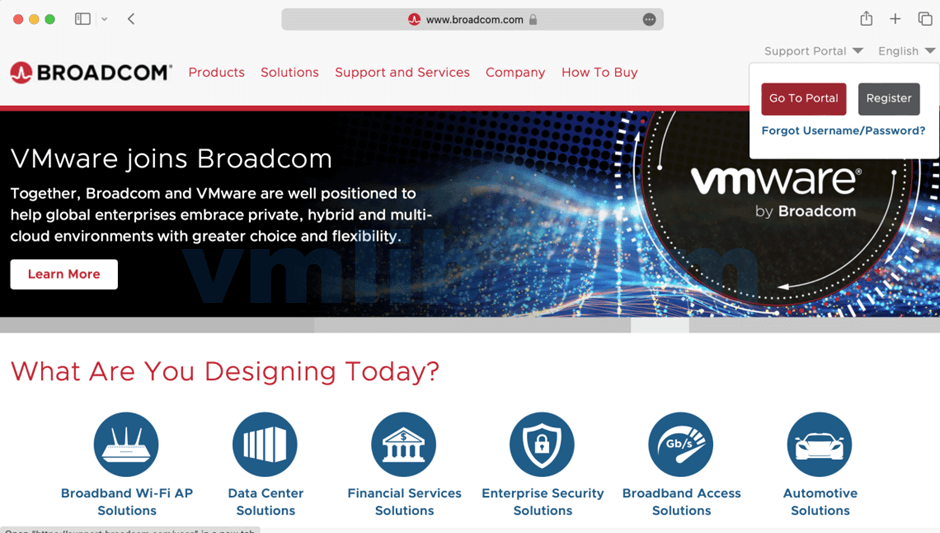
1. 访问官网,打开浏览器,输入 broadcom.com 进入 Broadcom 官方网站。
2. 在页面右上角点击 “Support Portal”。
3. 根据提示,点 “Go To Portal” 登录;如果没有账号,则点击 “Register” 注册一个基础的Broadcom账户。
4. 登录成功后,如果页面没有自动跳转到 support.broadcom.com,请手动访问这个网址。
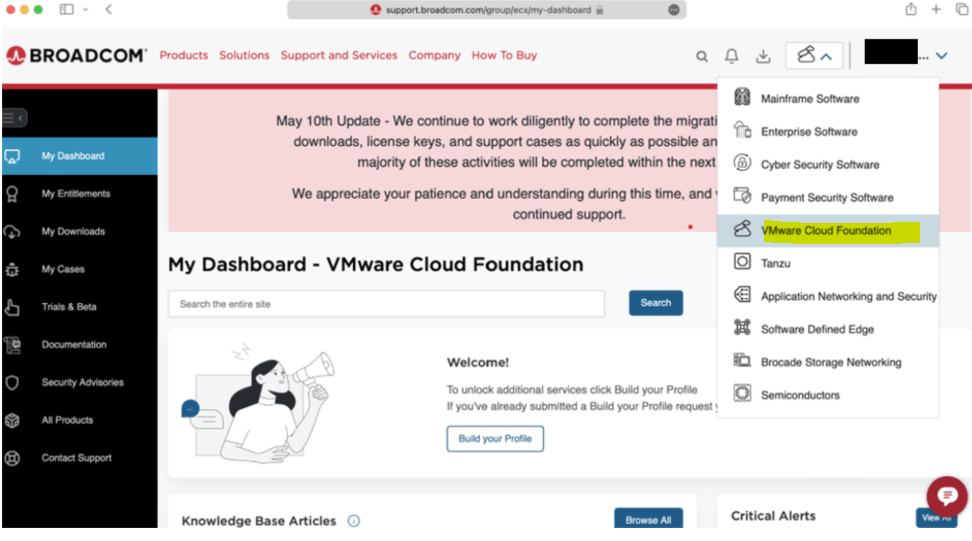
5. 在登录后的页面中,点击下拉菜单,选择 “VMware Cloud Foundation” 部门,这一步确保你能看到与 VMware相关的所有下载选项。
6. 在页面左侧点击 “My Downloads”,进入下载中心。
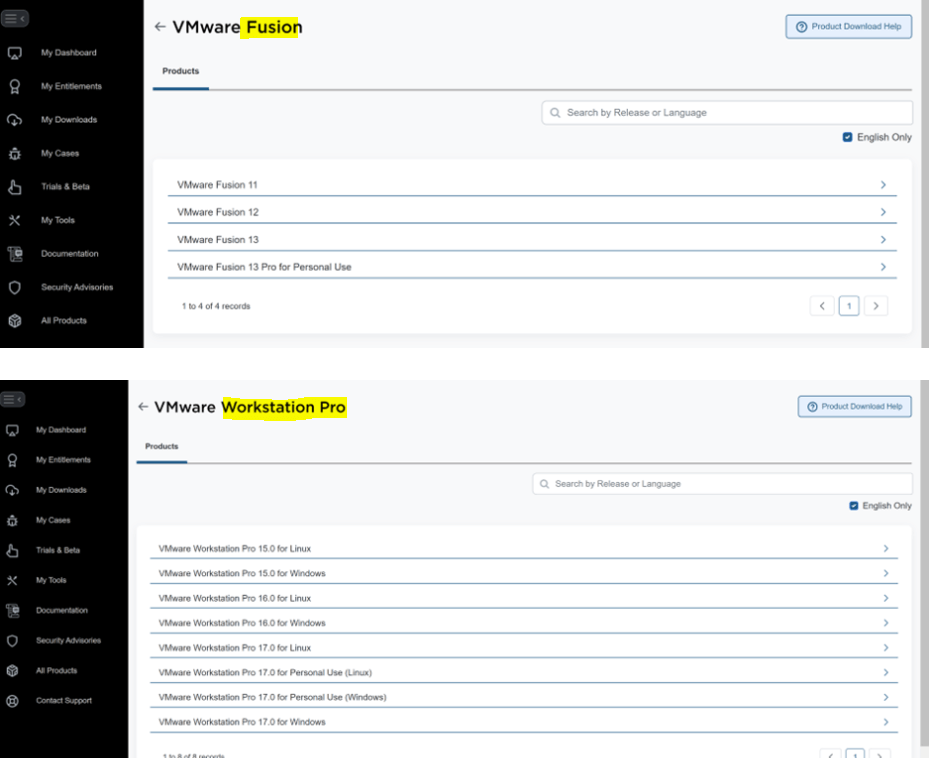
7. 使用搜索功能查找 “Fusion” 或 “Workstation”,确保输入关键词准确无误。
8. 点击你需要的产品名称,例如 “VMware Fusion Pro for Personal Use” 或 “VMware Workstation Pro for Personal Use”。
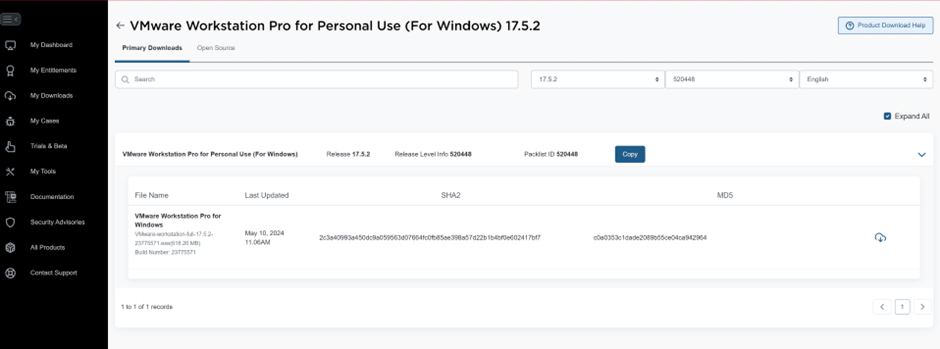
9. 注意页面中Personal Use版的下拉菜单,确认所显示的二进制文件与商业版完全一致。
10. 根据你的系统和需求,选择版本 17.5.2 或 13.5.2,点击下载即可。
商业使用下载步骤
对于商业用途的用户,流程略有不同,需要在注册过程中完成Profile构建,包括填写 Site ID 等信息。具体流程如下:
- 注册及账号认证:依然需要在Broadcom Support Portal注册,但商业用户需完成更详细的账号信息录入。
- 下载商业构建版本:注册和信息完善后,按照 “Download Broadcom products and software” 指引,进入下载页面,选择商业构建二进制文件进行下载。
建议商业用户严格按照Broadcom的官方指南操作,以确保下载到正确的商业版软件。
总结一下
通过上述详细步骤,无论你是个人爱好者还是企业用户,都能顺利下载并安装最新的 VMware 桌面 Hypervisor 产品。个人用户需仔细完成 10 个步骤,确保在Broadcom Support Portal上注册、登录并选择正确的产品和版本;而商业用户则需要完成额外的账号认证和信息录入。希望这篇博文能为你在虚拟化软件部署过程中提供实用帮助,同时提升你在IT 技术领域的操作效率。



 VM技术助理














