

老哥们,今天遇到一个非常常见的网络问题——ESXi 主机的物理网卡链路状态反复出现 Up/Down 事件,导致网络连接不稳定。原来这是一个物理层链路不稳定导致的问题。
故障现象还原
1. 事件日志
在 ESXi 主机的 /var/run/log/vobd.log 中可以看到以下反复出现的事件:
[vob.net.dvport.uplink.transition.down] Uplink: vmnicX is down. Affected dvPort: ...
[vob.net.vmnic.linkstate.down] vmnic vmnicX linkstate down
[vob.net.vmnic.linkstate.up] vmnic vmnicX linkstate up
[vob.net.dvport.uplink.transition.up] Uplink: vmnicX is up. Affected dvPort: ...
2. 影响
-
- 分布式交换机可能会报告临时网络断开或冗余丢失警报
- 虚拟机网络连接可能不稳定
- 严重时可能导致业务中断
核心原因分析
这个问题主要由物理层链路不稳定引起,常见原因包括:
1. 网络电缆问题
-
- 电缆故障
- 连接松动
- 质量差的电缆
2. 交换机端口或模块问题
-
- 交换机端口故障
- SFP/GBIC 模块故障
- 模块连接松动
3. 物理网卡问题
-
- 物理网卡硬件故障
- 网卡驱动问题
- 服务器主板相关硬件问题
故障排查与解决方法
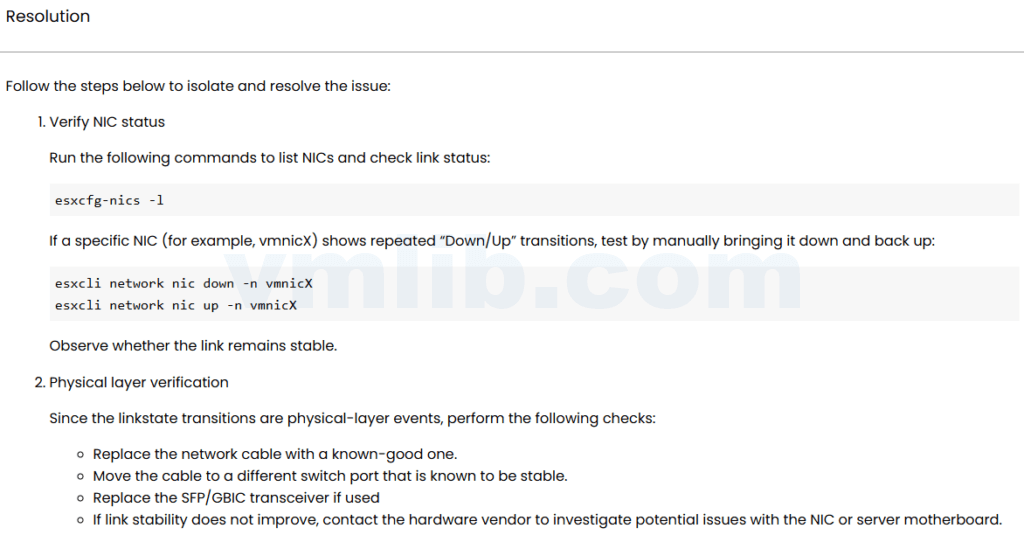
1. 验证网卡状态
# 列出所有网卡并检查链路状态
esxcfg-nics -l
# 检查特定网卡的详细状态
esxcli network nic get -n vmnicX
# 检查网卡的统计信息
esxcli network nic stats get -n vmnicX
2. 手动测试链路稳定性
# 手动将网卡设为 down 状态
esxcli network nic down -n vmnicX
# 观察一段时间后,再将网卡设为 up 状态
esxcli network nic up -n vmnicX
# 检查链路状态变化
esxcli network nic get -n vmnicX
3. 物理层验证
1. 更换网络电缆:使用已知正常的网络电缆替换当前电缆
2. 更换交换机端口:将电缆连接到已知稳定的交换机端口
3. 更换 SFP/GBIC 模块:如果使用光纤或千兆位接口转换器,更换模块
4. 检查硬件连接:确保所有物理连接都牢固
4. 监控链路状态
# 实时监控网卡状态
tail -f /var/log/vobd.log | grep -i vmnicX
# 持续监控一段时间
watch -n 1 'esxcli network nic get -n vmnicX | grep -E "Link|Speed"'
# 收集网络诊断信息
esxcli network diag ping --host  --interface-name vmnicX
5. 硬件诊断
# 检查网卡驱动和固件版本
esxcli network nic list | grep vmnicX
esxcli software vib list | grep -i
# 运行系统诊断
esxcli system health component get
# 检查系统事件日志
esxcli system syslog config get
预防措施
1. 定期检查物理连接
-
- 定期检查网络电缆和模块的物理连接
- 确保电缆没有被过度弯曲或挤压
- 定期更换老化的网络设备
2. 使用网络监控工具
# 使用 PowerCLI 监控网络事件
Connect-VIServer
Get-VMHost  | Get-VMHostNetworkAdapter | Select-Object Name, LinkSpeed, LinkState
# 使用 vRealize Operations Manager 进行网络监控3. 实施网络冗余
-
- 使用 NIC 组合(NIC Teaming)提供链路冗余
- 确保交换机和网络设备的冗余配置
- 实施端口汇聚(Port Aggregation)以提高带宽和冗余
4. 定期更新驱动和固件
# 检查并更新网卡驱动
esxcli software vib update -v
# 检查并更新 ESXi 主机固件
# 这需要使用厂商提供的工具
常见问题解答
Q:为什么这个问题只影响特定的网卡?
A:问题主要与物理连接有关,所以通常只影响特定的网卡端口。
Q:是否可以通过软件配置解决?
A:软件配置只能缓解问题(如调整链路检测参数),但解决问题的根本方法是修复物理连接。
Q:如何防止类似问题再次发生?
A:定期检查物理连接、使用网络监控工具和实施网络冗余是最好的预防方法。
Q:这个问题会影响虚拟机的运行吗?
A:如果使用了适当的网络冗余配置,虚拟机可能只会经历短暂的连接中断,但如果没有冗余,可能会导致虚拟机连接失败。
风险评估
1. 业务影响
-
- 可能导致虚拟机连接不稳定
- 可能影响服务的可用性
- 在严重情况下可能导致业务中断
2. 排查风险
- 在物理层排查过程中可能需要短暂的停机
- 更换硬件组件可能会影响网络连接
- 需要谨慎操作,防止意外中断其他服务
总结
记住,网络问题的排查通常需要从物理层开始,逐步向上排查。通过使用上面说的那些的工具和方法,我们可以快速定位和修复问题,恢复网络的稳定性。
在处理这个问题时,建议:
1. 首先验证物理连接
2. 使用网络监控工具观察链路状态
3. 在需要时更换硬件组件
4. 实施网络冗余以提高系统的可用性
通过遵循这些步骤,我们可以有效防止类似问题的再次发生。
Reference: VMware KB 413302



 VM技术助理














