

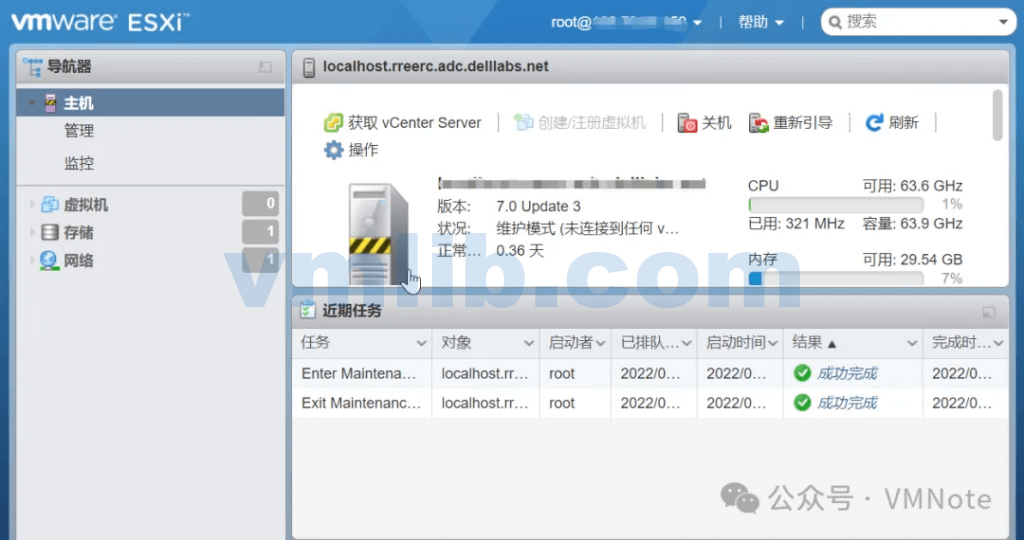
当需要维护ESXi主机时(例如,要安装更多内存),需要将ESXi主机置于维护模式。本文介绍三种将ESXi主机置于或退出维护模式的方法
- 方法一、通过vSphere客户端
- 方法二、通过ESXi主机客户端
- 方法三、通过ESXi命令行
原文链接:https://mp.weixin.qq.com/s/xxclD-KvG_aPCTmMdUm44A
方法一、通过vSphere客户端
(仅适用于受vCenter管理的ESXi主机)
第1步,访问vSphere的客户端(即vCenter Server的管理IP地址或者域名(FQDN)),然后输入管理员的账户密码进行登录
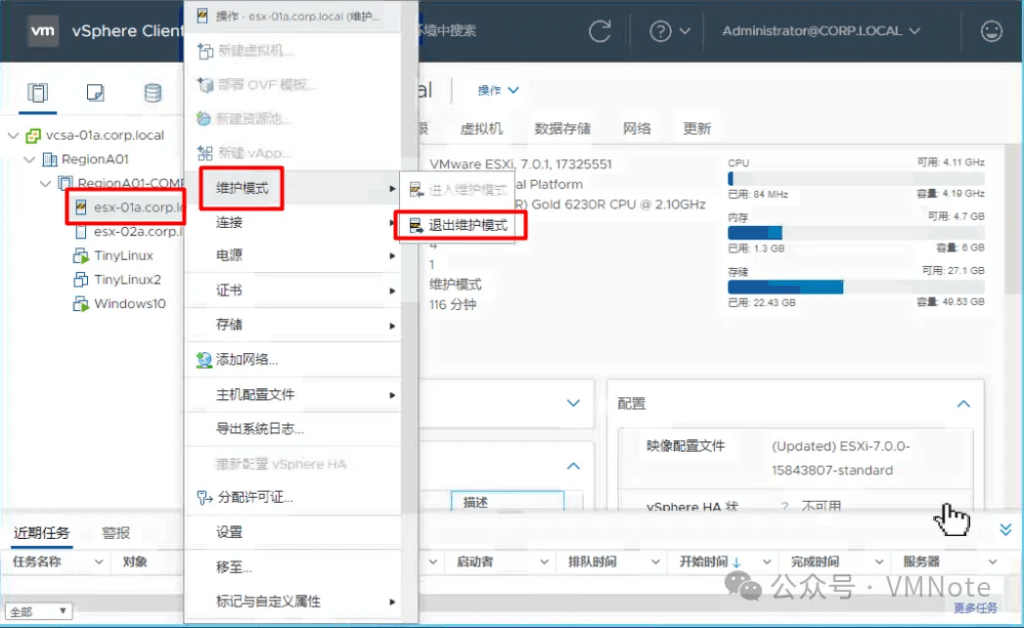
第2步,在主机列表清单中,找到需要进入维护模式的主机,右键单击选择 维护模式 > 进入维护模式。
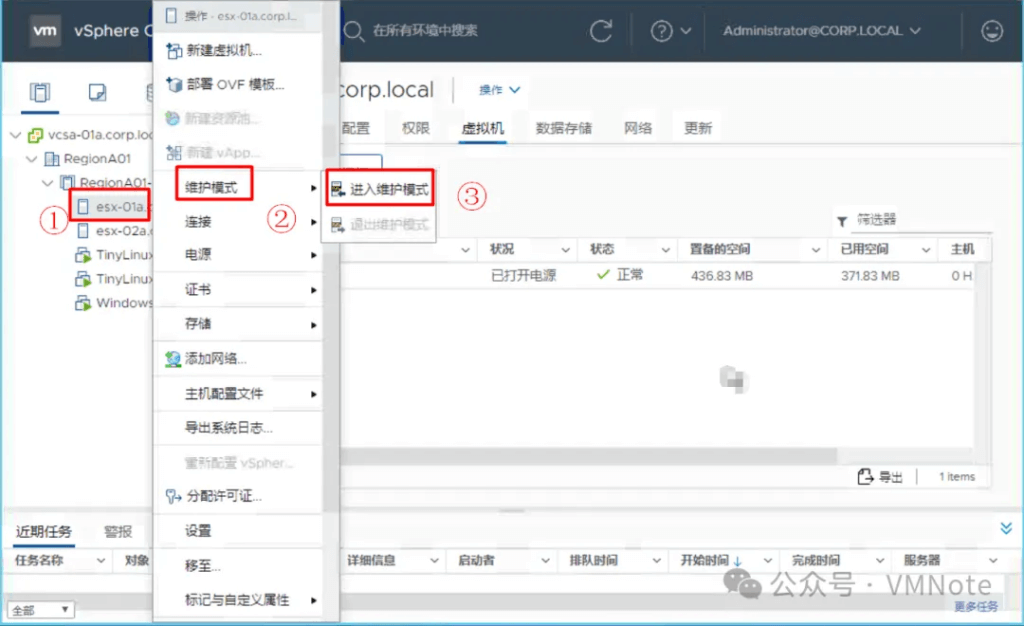
- 如果ESXi主机所在的集群DRS的模式是部分自动化或手动模式,请浏览到 集群 > 监控 > DRS > 建议,然后单击应用建议。
- 如果ESXi主机所在的集群DRS的模式是自动模式,则ESXi主机上的虚拟机将在主机进入维护模式时自动迁移到其它主机上。
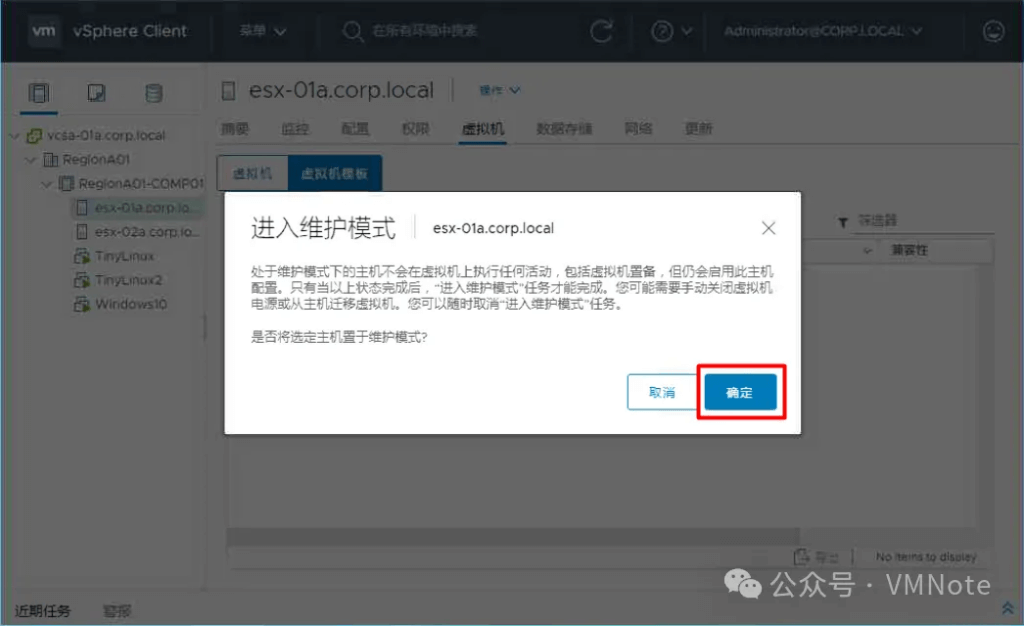
第3步,在弹出确认进入维护模式界面,点击确定。
第4步,确认ESXi主机已经进入维护模式。
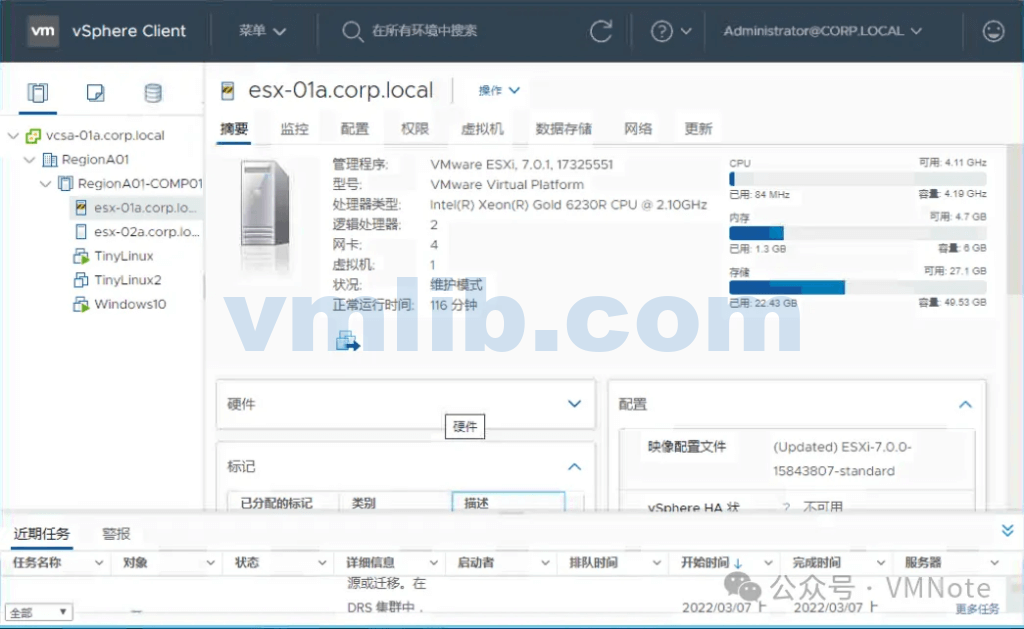
第5步,如果要将ESXi主机退出维护模式,在vSphere 客户端中找到进入维护模式的ESXi主机,然后右键退出维护模式
方法二、通过ESXi主机客户端
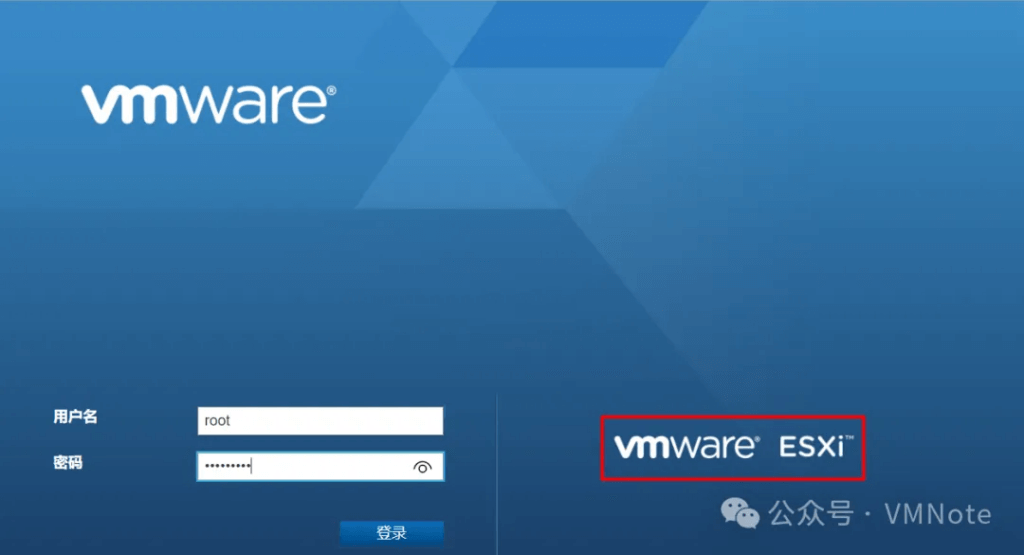
第1步,访问ESXi主机客户端(Host Client,即ESXI 主机的管理IP地址/域名(FQDN)),然后输入管理员的账户密码进行登录
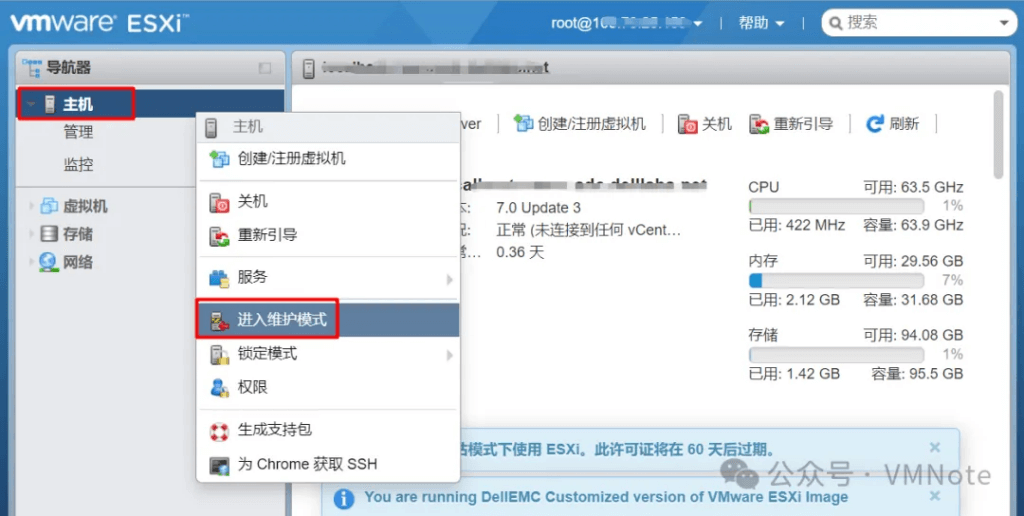
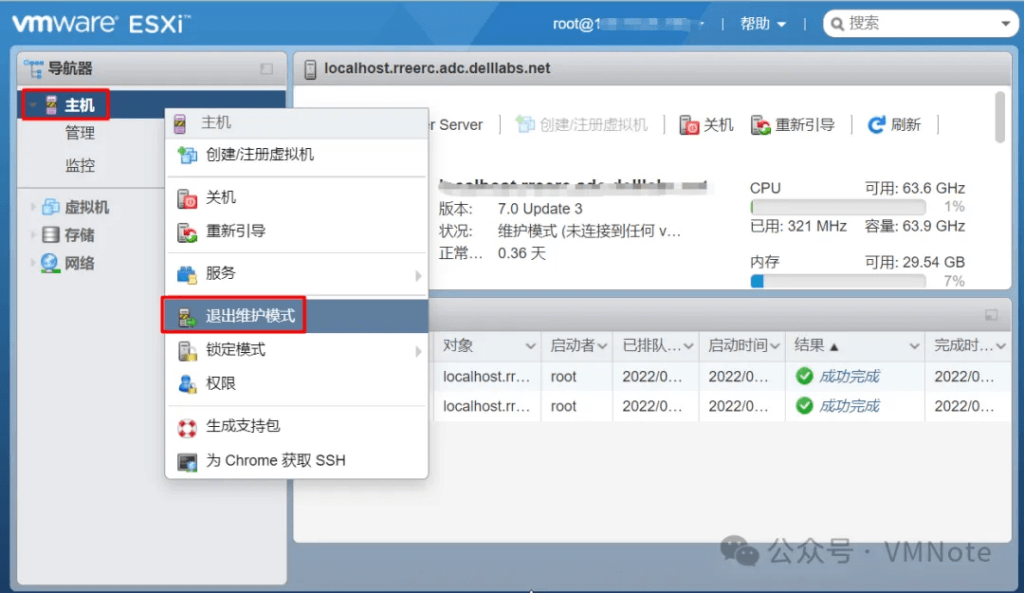
第2步,确认ESXi主机上所有的虚拟机已经迁走或者关闭后,右键单击主机,然后选择”进入维护模式”。
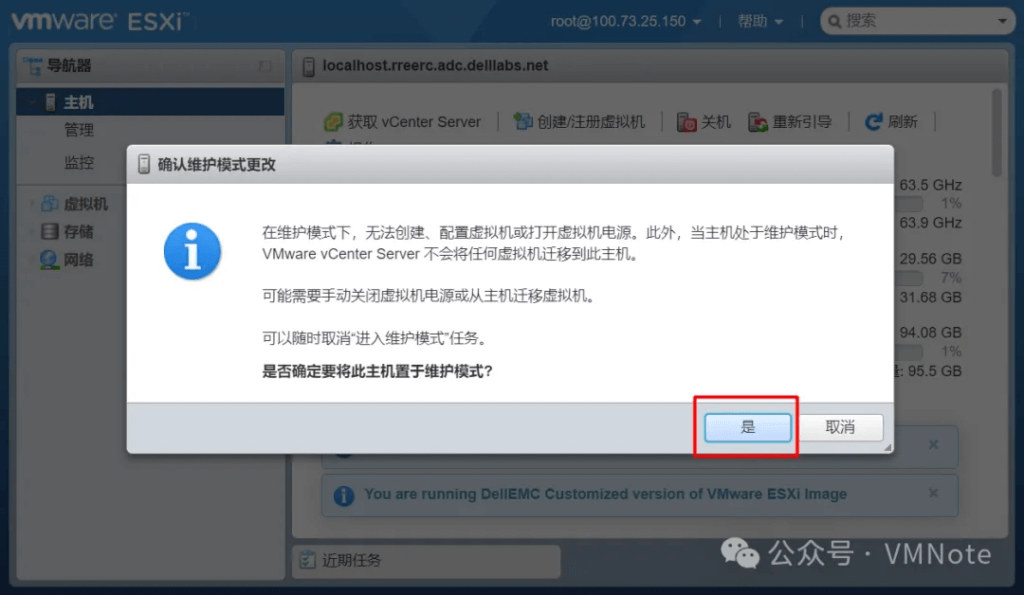
第3步,在确认维护模式更改界面,根据提示,选择”是”进入维护模式。
第4步,确认ESXi主机已经进入维护模式。
第5步,如果要退出维护模式,在主机选项上点击右键选择“退出维护模式”
方法三、通过ESXi命令行(CLI)
第1步,使用管理的账户访问ESXi主机的命令行,具体步骤参考:《如何开启VMware ESXi的SSH和Shell服务》或《如何访问VMware ESXi的本地命令行(Shell)》
第2步,运行如下命令检查ESXi主机是否处于维护模式
esxcli system maintenanceMode get第3步,如果ESXi主机还没进入维护模式, 那么在进入维护模式之前需要将ESXi主机上运行的虚拟机进行关机或者迁移到其它主机上。
第4步,可以通过运行以下命令列出所有正在运行的虚拟机并检索每个虚拟机的环境 ID。
esxcli vm process list第5步,可以运行如下命令关闭虚拟机
(注:优先选择第1种,如果第1种无效才执行第2种,以此类推)
(1)正常关闭虚拟机(即先关闭虚拟机操作系统,再关闭虚拟机电源)
esxcli vm process kill --type soft --world-id <vm_ID>(2)关闭虚拟机电源(类似按住虚拟机的关机键)
esxcli vm process kill --type hard --world-id <vm_ID>(3)强制关闭虚拟机电源(类似直接拔掉虚拟机的电源线)
esxcli vm process kill --type force --world-id <vm_ID>第6步,确认ESXi主机上没有在运行的的虚拟机后,执行以下命令将ESXi主机置于维护模式
esxcli system maintenanceMode set --enable true第7步,执行以下命令,确认ESXi主机已经进入维护模式
esxcli system maintenanceMode get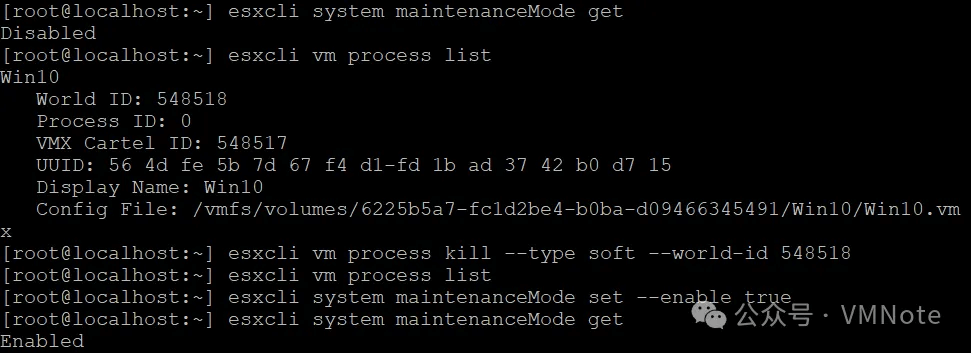
第8步,若要将ESXi主机退出维护模式,请执行以下命令
esxcli system maintenanceMode get
esxcli system maintenanceMode set --enable false
esxcli system maintenanceMode get
注意:在进行ESXi主机维护时,确保虚拟机已迁移或关闭,以避免数据丢失。掌握通过vSphere客户端、ESXi主机客户端或命令行进入和退出ESXi维护模式,可以有效管理主机维护。及时恢复正常运行,确保系统稳定性和高效性。



 VM技术助理














