

在 ESXi 主机上配置本地存储时,经常会遇到这样的问题:RAID 卷在主机存储设备列表中可以看到,但在创建新数据存储时却无法显示。经过深入排查,我发现这个问题通常与磁盘分区残留有关。本文将详细介绍问题现象、原因分析和解决方法。
故障现象
当你尝试在 ESXi 主机上使用 RAID 本地存储创建数据存储时,可能会遇到以下现象:
存储设备可见但无法用于创建数据存储
- 在 vSphere 客户端的「主机 > 配置 > 存储 > 存储设备」页面,可以看到 RAID 卷作为存储设备存在
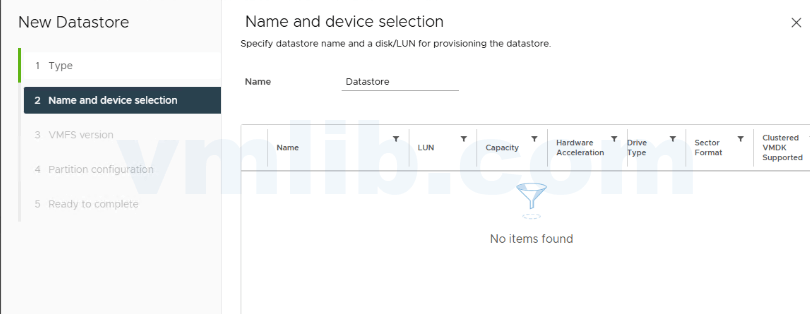
- 但在「新建数据存储」向导的设备选择页面,该 RAID 卷不显示在可选设备列表中
RAID 卷已重新创建但问题依然存在
即使在 RAID 控制器管理界面中删除并重新创建了 RAID 卷,问题依然存在
问题原因分析
经过 VMware 官方确认,这个问题的根本原因是:
磁盘分区和元数据残留
当 RAID 卷之前被用于系统操作(如安装过操作系统或创建过其他存储)时,虽然在 RAID 控制器层面删除并重新创建了卷,但磁盘上仍然保留着原来的分区信息和元数据。ESXi 系统在扫描存储设备时,会检测到这些残留的分区信息,从而导致无法在新建数据存储向导中显示该设备。
解决方法
方法一:使用 partedUtil 工具删除分区
partedUtil 是 ESXi 系统内置的分区管理工具,可以用来删除磁盘上的分区信息。
步骤 1:列出所有存储设备
# 列出所有存储设备
esxcli storage core device list
# 找到问题 RAID 卷的设备名称,通常类似于 t10.ATA...
# 或者使用以下命令直接列出磁盘设备
ls /vmfs/devices/disks/
步骤 2:查看分区表
# 使用 partedUtil 查看磁盘分区表
partedUtil get /vmfs/devices/disks/
步骤 3:删除分区
# 删除分区表(警告:这会删除磁盘上的所有数据,请谨慎操作)
partedUtil deleteall /vmfs/devices/disks/
# 重新扫描存储设备
esxcli storage core adapter rescan --all
方法二:通过 RAID 控制器管理界面彻底清除
如果方法一无法完全清除分区信息或磁盘元数据,需要通过 RAID 控制器管理界面进行更彻底的清除。
步骤 1:进入 RAID 控制器管理界面
1. 重启 ESXi 主机
2. 在系统启动过程中,按照提示进入 RAID 控制器管理界面(通常按 Ctrl+R 或其他快捷键)
步骤 2:删除并重新初始化 RAID 卷
1. 在 RAID 控制器管理界面中,删除有问题的 RAID 卷
2. 使用控制器提供的选项,重新初始化物理磁盘、删除所有分区或执行安全擦除操作
3. 确保磁盘上的所有分区信息和元数据都已彻底清除
步骤 3:重新创建 RAID 卷
1. 在 RAID 控制器管理界面中,根据需要创建新的 RAID 卷(如 RAID 0、1、5、6 等)
2. 保存配置并重启主机
步骤 4:验证并创建数据存储
1. 主机重启后,登录 vSphere 客户端
2. 验证新创建的 RAID 卷是否在存储设备列表中可见
3. 再次尝试创建数据存储,这次应该能够看到并选择该设备
预防措施和最佳实践的一些建议
1. 确保分区完全清除
在重新使用磁盘之前,务必确保磁盘上的所有分区信息和元数据已被彻底清除。
2. 使用正确的删除方法
当需要删除数据存储时,应使用 vSphere 客户端提供的「删除数据存储」功能,而不是直接在 RAID 控制器层面操作。
3. 记录存储设备信息
在管理存储设备时,建议记录每个磁盘和 RAID 卷的详细信息,包括设备名称、分区表信息等,以便快速定位问题。
4. 定期检查存储设备状态
定期检查存储设备的状态,确保所有设备都能正常使用。如果发现问题,及时处理。



 VM技术助理














