

今天分享下遇到的一个关于 vCenter 主机管理的问题——在 vCenter Server 8.x 的 Web 客户端中,尝试添加旧版本的 ESXi 主机时会失败,提示证书指纹验证超时,并且 GUI 中没有提供接受证书指纹的选项。查了一下 VMware KB 429083,原来这是由于旧版本 ESXi 主机的 SSL 证书不符合现代 vCenter 的验证标准导致的。
故障现象还原
1. 添加主机操作失败
在 vCenter Server 8.x 的 Web 客户端中,当尝试添加旧版本的 ESXi 主机时:
-
- 操作会超时
- 没有提供接受证书指纹的选项
- 任务失败,显示类似以下错误:
"Login to host [IP_Address] failed. The certificate on 1 host could not be verified. The SHA1 thumbprints of the certificate is listed below. To continue connecting, manually verify this certificate and accept the thumbprint below."2. 证书问题分析
旧版本 ESXi 主机的证书可能存在以下问题:
- 使用过期的证书
- 使用过时的哈希算法(如 SHA1)
- 使用自签名证书,未被 vCenter Server 信任
核心原因分析
根据 KB 429083 的解释,问题的根本原因是:
vCenter Server 8.x 的 Web 客户端无法自动验证旧版本 ESXi 主机的 SSL 证书
现代的 vCenter Server 对 SSL 证书的验证更加严格,而旧版本 ESXi 主机的证书可能不符合这些要求,导致验证过程超时和失败。
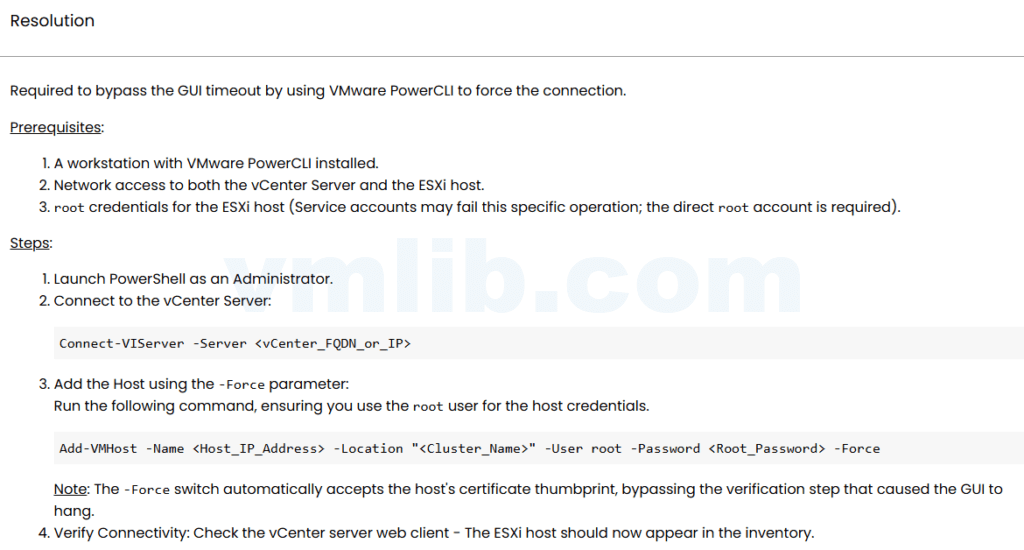
解决方法:使用 PowerCLI 强制添加
1. 准备工作
# 确保安装了 PowerCLI 模块
# 打开 PowerShell(以管理员身份)
Install-Module -Name VMware.PowerCLI -Scope CurrentUser -AllowClobber
# 接受 PowerCLI 的许可证
Set-PowerCLIConfiguration -Scope CurrentUser -ParticipateInCeip $false -Confirm:$false
2. 连接到 vCenter Server
# 使用 PowerCLI 连接到 vCenter Server
Connect-VIServer -Server  -User  -Password
3. 强制添加 ESXi 主机
# 使用 -Force 参数强制添加 ESXi 主机
# 确保使用 root 用户凭证(这是必需的)
Add-VMHost -Name  -Location "" -User root -Password  -Force
4. 验证添加成功
# 检查添加后的主机状态
Get-VMHost -Name  | Select-Object Name, ConnectionState, PowerState
# 验证主机是否已加入集群
Get-Cluster -Name  | Get-VMHost
操作步骤详解
1. 确认环境信息
# 获取 vCenter 服务器版本
Get-VIServer | Select-Object Name, Version, Build
# 获取集群信息
Get-Cluster | Select-Object Name, NumHosts, NumVMs
2. 检查 ESXi 主机状态
# 在 ESXi 主机上,检查管理代理状态
/etc/init.d/hostd status
/etc/init.d/vpxa status
3. 强制添加主机的细节
# 使用详细参数的强制添加命令
Add-VMHost -Name
  -Location (Get-Cluster -Name )  -User root
  -Password   -Force ` -RunAsync:$false
故障排除
1. 证书可能已损坏
# 如果强制添加仍失败,可能是证书损坏
# 登录到 ESXi 主机(使用 root 用户)
ssh root@
# 重新生成证书
/sbin/generate-certificates
# 重启管理代理
/etc/init.d/hostd restart
/etc/init.d/vpxa restart
2. PowerCLI 命令失败
# 检查 PowerCLI 版本兼容性
Get-Module VMware.PowerCLI | Select-Object Version
# 尝试使用不同的 PowerCLI 版本
# 如果当前版本有问题,可以卸载并重新安装
Uninstall-Module -Name VMware.PowerCLI -AllVersions -Force
Install-Module -Name VMware.PowerCLI -RequiredVersion 13.1.0 -Scope CurrentUser -AllowClobber
3. 网络连接问题
# 检查网络连接
Test-NetConnection -ComputerName  -Port 443
# 检查 DNS 解析
Resolve-DnsName -Name
预防措施
1. 升级旧版本 ESXi 主机
# 检查 ESXi 主机版本
Get-VMHost | Select-Object Name, Version, Build | Sort-Object Version
# 制定升级计划,将旧版本 ESXi 主机升级到受支持的版本2. 定期检查证书状态
# 在 ESXi 主机上检查证书状态
openssl x509 -in /etc/vmware/ssl/rui.crt -text -noout
# 检查证书过期日期
openssl x509 -in /etc/vmware/ssl/rui.crt -text -noout | grep "Not After"
3. 使用 CA 签名证书
# 考虑为 ESXi 主机配置 CA 签名证书,而不是使用默认的自签名证书
# 这需要一个企业 CA 和相关配置
Reference: VMware KB 429083



 VM技术助理














