
vMotion 是 VMware 虚拟化环境中一项重要的功能,它允许虚拟机在不中断服务的情况下从一台 ESXi 主机迁移到另一台主机。然而,在 ESXi 主机重启或升级后,vMotion 可能会失败,并显示类似「vMotion 失败,因为目标主机未在 vMotion 网络上从源主机接收数据」的错误信息。本文将详细介绍这个问题的排查和解决方法。
故障现象
当 vMotion 失败时,你可能会看到以下错误信息:
主要错误提示
The vMotion failed because the destination host did not receive data from the source host on the vMotion network. Please check the vMotion network setting and physical network configuration and ensure they are correct. Network unreachable. vMotion migration.补充错误信息
ESX hosts failed to connect over the VMotion network. The vMotion migrations failed because the ESX hosts were not able to connect over the vMotion network. Check the vMotion network settings and physical network configuration.超时错误
vMotion migration failed to read stream keepalive: Connection closed by remote host, possibly due to timeout.可能的原因分析
vMotion 失败通常由以下几个方面的问题引起:
网络连通性问题
-
- vMotion 网络配置错误
- 物理网络连接故障
- 网络设备配置问题(如交换机端口配置、VLAN 配置)
网络性能问题
-
- 网络延迟过高
- 带宽不足
- 网络拥堵
配置不一致
-
- vMotion VMkernel 接口配置不匹配
- MTU 配置不一致
- 网络堆栈配置问题
故障排查流程
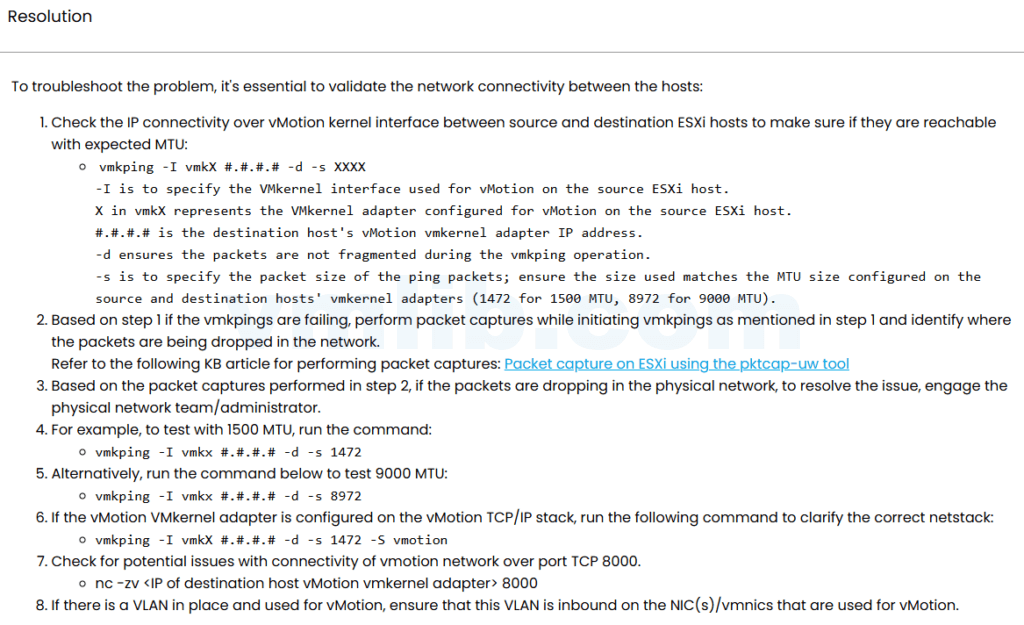
步骤 1:验证 vMotion 网络连通性
使用 vmkping 命令验证源主机和目标主机之间的 vMotion 网络连通性。
基本连通性测试:
# 使用 vMotion VMkernel 接口进行连通性测试
vmkping -I vmkX
MTU 大小测试(关键):
vMotion 网络通常配置为支持 Jumbo Frames (MTU 9000),需要验证 MTU 配置是否一致。
# 测试 MTU 1500(标准帧)
vmkping -I vmkX  -d -s 1472
# 测试 MTU 9000(Jumbo 帧)
vmkping -I vmkX  -d -s 8972
参数说明:
-
-I:指定源主机上用于 vMotion 的 VMkernel 接口-d:禁止数据包分片-s:指定数据包大小(MTU 减去 28 字节的 IP + ICMP 头部)-S:指定网络堆栈(如果 vMotion 使用专门的网络堆栈)
如果使用 vMotion 网络堆栈:
vmkping -I vmkX -d -s 1472 -S vmotion步骤 2:检查 vMotion 端口连通性
vMotion 使用 TCP 端口 8000 进行通信,需要验证该端口是否可访问。
# 使用 nc 命令测试端口连通性
nc -zv  8000
步骤 3:检查网络配置
检查 vMotion 网络设置:
# 查看 VMkernel 接口配置
esxcli network ip interface ipv4 get
# 查看 vMotion 网络配置
esxcli network ip interface tag get -i vmkX
检查 VLAN 配置:
如果 vMotion 网络使用了 VLAN,需要确保:
1. 物理交换机端口配置了正确的 VLAN
2. VMkernel 接口配置了正确的 VLAN 标签
步骤 4:进行网络抓包分析
如果 vmkping 失败,可以使用 pktcap-uw 工具进行网络抓包分析。
# 在源主机上进行抓包
pktcap-uw --vmk vmkX --ip  --caplen 100 -o /vmfs/volumes/datastore1/vmotion.pcap
抓包后可以下载到本地使用 Wireshark 进行分析。
步骤 5:尝试临时解决方法
如果问题暂时无法彻底解决,可以尝试以下临时解决方法:
使用管理网络进行 vMotion(如果管理网络连通性良好):
# 从 vMotion 网络中移除管理接口(vmk0)
esxcli network ip interface tag remove -i vmk0 -t vMotion
# 将管理接口添加到 vMotion 网络中
esxcli network ip interface tag add -i vmk0 -t vMotion
在多网卡 vMotion 配置中隔离问题:
如果配置了多网卡 vMotion,可以尝试移除活动或备用上行链路,进一步隔离问题。


 VM技术助理