日常VMware运维的时候,大家可能会碰到这种情况:某台Windows Server的虚拟机时间突然跳了好几分钟甚至小时,但同一个ESXi上的其他VM都正常。这时候很多人第一反应是怀疑ESXi host或NTP服务,其实大部分情况都是单台虚拟机内部时间源冲突导致的。
本文结合我在生产环境里的实战经验,教你排查 Windows VM 时间漂移问题,并给出可靠的解决办法。
为什么Windows VM会突然跳时间
在 VMware 虚拟化环境里,虚拟机时间可能来源于两种途径:
- ESXi host —— 通过 VMware Tools 同步时间。
- Windows 时间服务(w32time) —— 同步域控制器 DC 或外部 NTP 服务器。
⚠️ 最常见的坑:VMware Tools 时间同步和 Windows 自身 NTP 同步同时开启,两个时间源互相抢校准,就会导致时间“突然跳”。
所以出现时间漂移、时间跳变事件时,第一步要想到这个问题。
实战排查步骤
1. 确认 VMware Tools 时间同步状态
在 vSphere Client 上,对这个VM右键Setting:
- VM → Edit Settings → VMware Tools
- 查看是否勾选了 Synchronize guest time with host
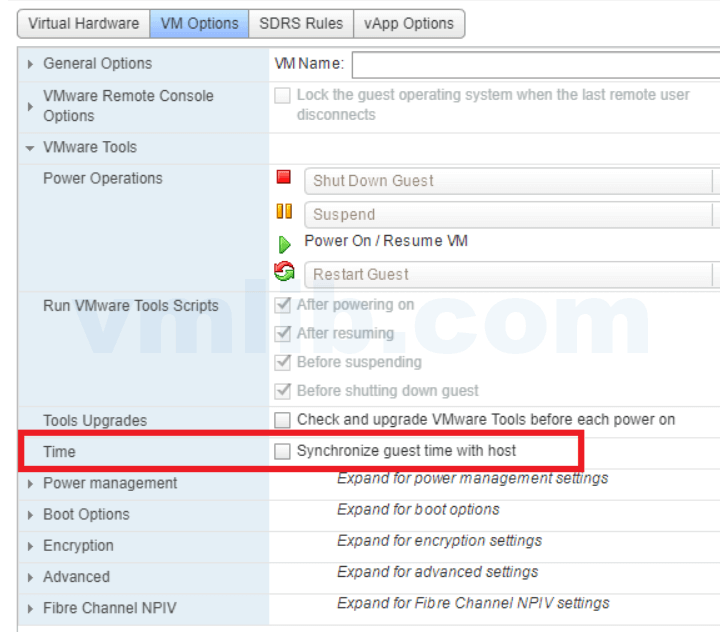
如果勾选了生产环境下建议关闭,避免和 Windows NTP 冲突。
在 Windows VM 内也可以用命令确认:
vmware-toolbox-cmd timesync status
如果显示 Enabled,执行:
vmware-toolbox-cmd timesync disable2. 检查 Windows 时间源
打开 CMD 执行:
w32tm /query /status
w32tm /query /configuration
- 正常域环境下:
Source应该是域控制器 DC - 异常情况:
Source是 VMware Tools 或本地 CMOS,说明 VM 内部时间源被冲突覆盖
3. 修复 Windows 时间同步
域环境 VM
w32tm /config /syncfromflags:domhier /update
net stop w32time
net start w32time
w32tm /resync /force
独立服务器 VM
w32tm /config /manualpeerlist:"pool.ntp.org" /syncfromflags:manual /reliable:no /update
net stop w32time
net start w32time
w32tm /resync /force
总结:只用一种时间源,生产环境推荐用 Windows NTP 或 DC,同步 host 时间通常只适合实验室或短期测试。
4. 检查事件日志
在 Event Viewer → System → Time-Service,关注 Event ID:
- 35:时间跳变
- 36/37:NTP 同步异常
如果频繁出现,说明时间源冲突还没有解决。
5. 其他一些可能的特殊情况
- 最近做过 snapshot restore 或 suspend/resume
- vMotion 迁移后 VM 时间重置
- Host本身NTP漂移(虽然不常见),而且本案例其他VM没有这个问题的
总结实战经验
- 生产环境只用一种时间源:域环境用 DC,同步 NTP;独立服务器用外部 NTP。
- 关闭 VMware Tools 时间同步,避免和 Windows 自身冲突。
- 定期检查事件日志,确认时间漂移是否被修复。
- 遇到突发跳变,先强制
w32tm /resync /force,再观察。
小技巧:VM 里时间突然乱跳,大概率不是 ESXi 问题,而是 VM 内部时间源抢时间。



 VM技术助理