

在管理 ESXi 主机时,忘记 root 密码是一个常见问题。如果你有 vSphere Enterprise Plus 许可证,并且主机已连接到 vCenter,那么使用 Host Profile 功能是一个安全且有效的解决方案。
重要注意事项
在开始之前,请确保:
1. 你的环境有 vSphere Enterprise Plus 许可证(Host Profile 是该版本的功能)
2. 受影响的 ESXi 主机已连接到 vCenter
3. 你有 vCenter 的管理员权限
4. 该方法只能重置密码,无法恢复原始密码
重置密码的详细步骤
步骤 1:登录 vCenter UI
使用具有管理员权限的用户登录到 vCenter 管理界面。
步骤 2:提取主机配置文件
1. 转到“首页” > “策略和配置文件” > “主机配置文件”
2. 点击“从主机提取配置文件”
3. 在向导中选择受影响的 ESXi 主机
4. 为新的主机配置文件命名,然后点击“下一步” > “完成”
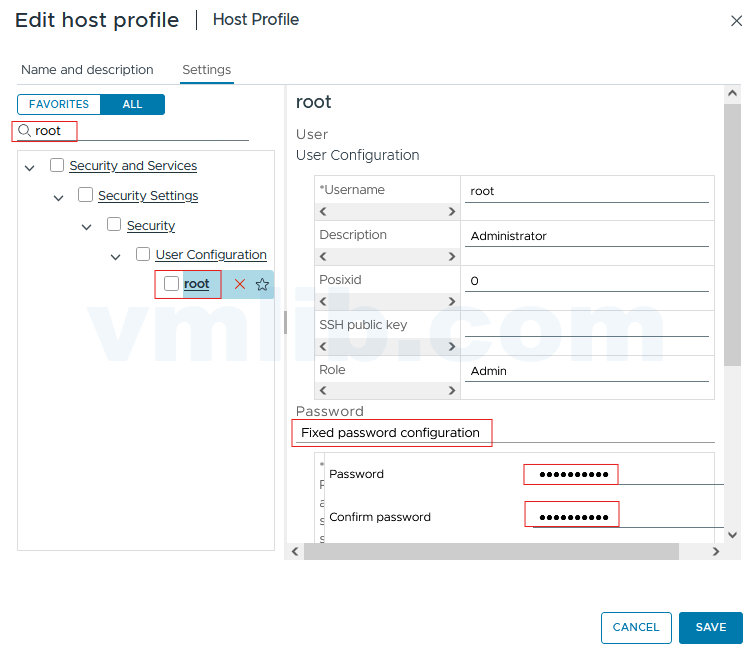
步骤 3:编辑主机配置文件以设置新密码
1. 右键点击新创建的主机配置文件,选择“编辑主机配置文件”
2. 在向导中取消选中所有复选框
3. 使用搜索功能查找“root”(或者导航到:安全和服务 > 安全设置 > 安全 > 用户配置 > root)
4. 选中“root”旁边的复选框
5. 在“密码”下拉菜单中,选择“固定密码配置”
6. 设置新的 root 密码
7. 确保 root 选项已选中,然后点击“保存”
步骤 4:附加和自定义主机配置文件
1. 右键点击主机配置文件,打开“操作”菜单,选择“附加/分离主机和集群…”
2. 在向导中选择受影响的主机
3. 再次右键点击主机配置文件,选择“编辑主机自定义…”
4. 选择显示“需要自定义”的主机,检查配置并点击完成(无需更改)
步骤 5:执行修复操作
1. 点击左上角的汉堡菜单,选择“清单”
2. 在清单中右键点击受影响的 ESXi 主机
3. 选择“主机配置文件” > “修复…”
4. 重要提示:取消选中“自动重启需要修复的主机”复选框,因为重置密码不需要重启
5. 完成修复操作
步骤 6:验证修复是否成功
1. 右键点击主机,选择“主机配置文件” > “检查主机配置文件符合性”
2. 如果显示“符合”,则密码重置成功
3. 尝试使用新密码登录到 ESXi 主机
步骤 7:清理主机配置文件
密码重置完成后,你可以删除临时创建的主机配置文件。
替代方案
如果你的主机未连接到 vCenter,或者你没有 Enterprise Plus 许可证,则需要:
1. 重新安装 ESXi 主机(这将丢失所有配置)
2. 如果你有备份的配置文件,可以在重新安装后恢复



 VM技术助理














