

如何从博通支持主页下载VMware vSphere ESXi的驱动包

如何从博通支持主页下载VMware vSphere ESXi的驱动包

本文主要介绍如何从博通支持主页下载VMware vSphere ESXi的驱动包

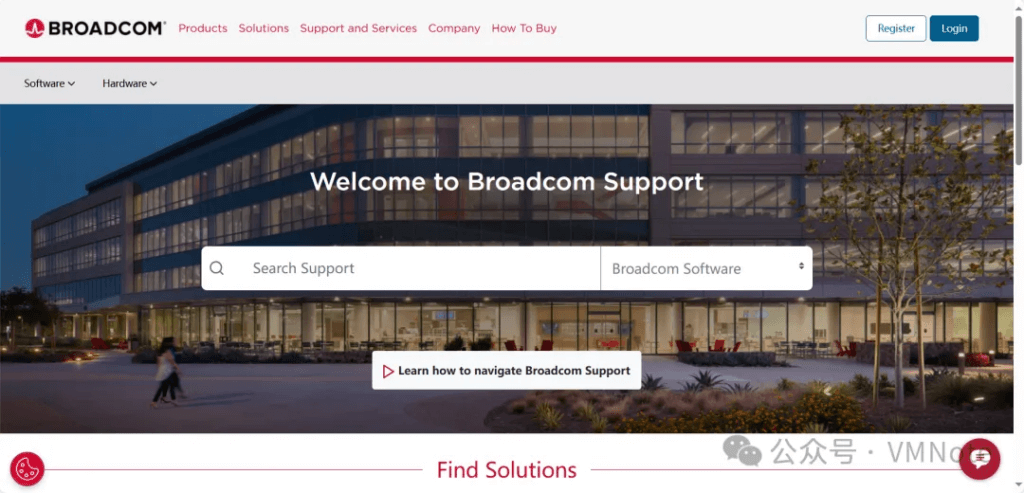
1.访问博通支持主页(https://support.broadcom.com/),然后在右上角点击登录按钮。关于如何注册和登录请参考文章:《如何注册博通账户》 和 《如何登录博通账户并选择产品 》
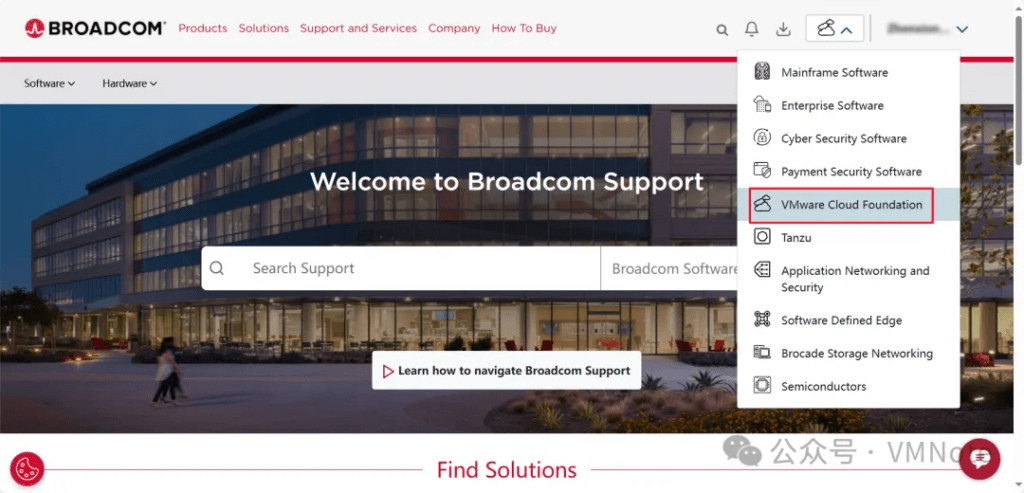
2.登录成功后,确认产品组是VMware Cloud Foundation
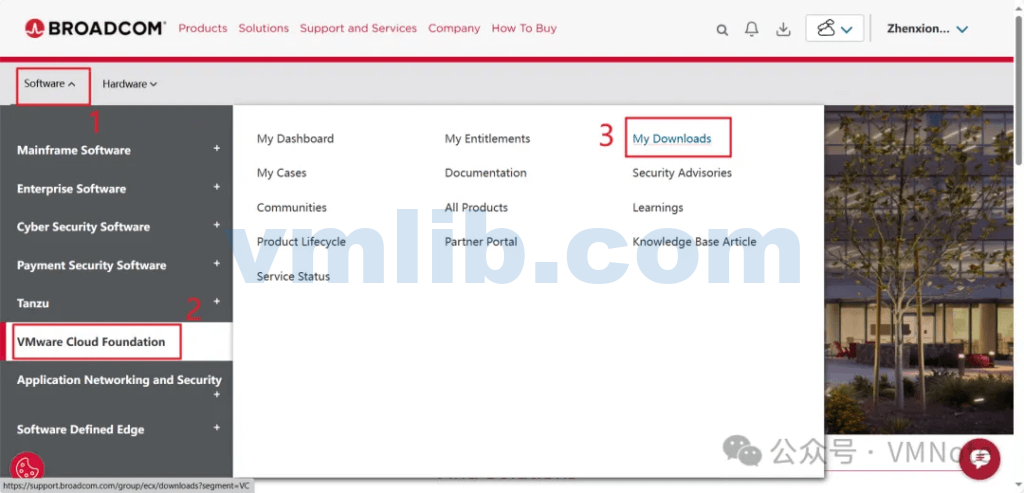
3.选择 Software —> VMware Cloud Foundation —> My Downloads
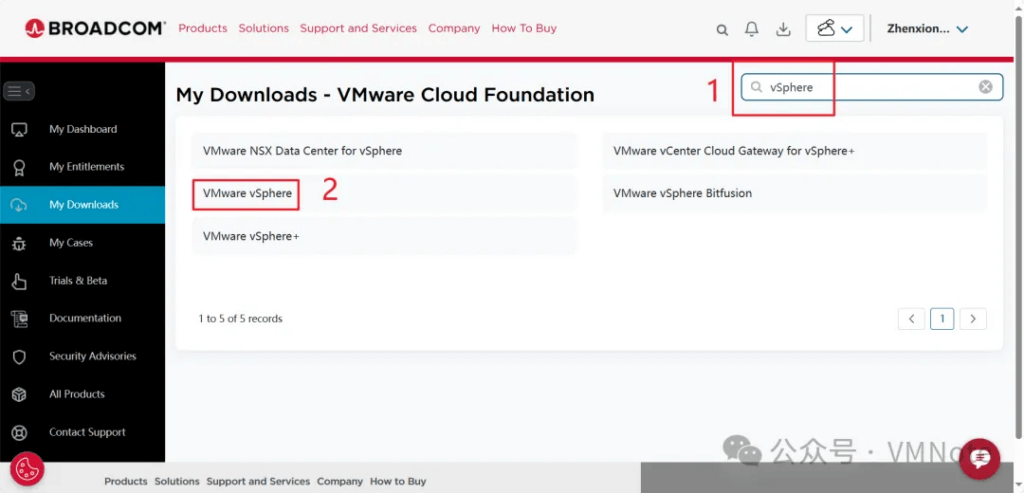
4.在My Downloads页面的右上角输入框中:输入vSphere ,然后选择VMware vSphere
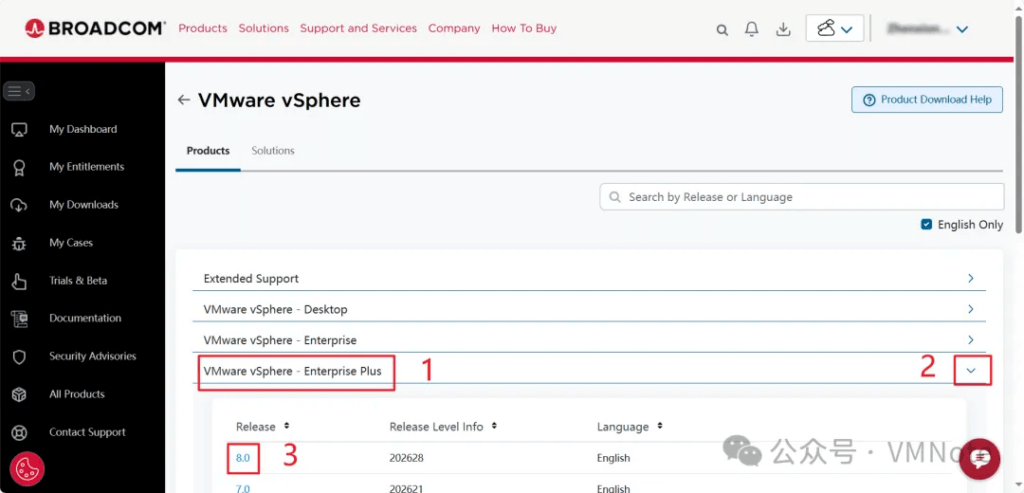
5. 在Products 页面,选择VMware vSphere – Enterprise Plus (注意:无论你的许可类型是什么都要选择这个,因为目前其它类型许可的下载页面没有Drivers and Tools的这个下载页),然后点击右边的箭头展开页面,然后选择ESXi的版本
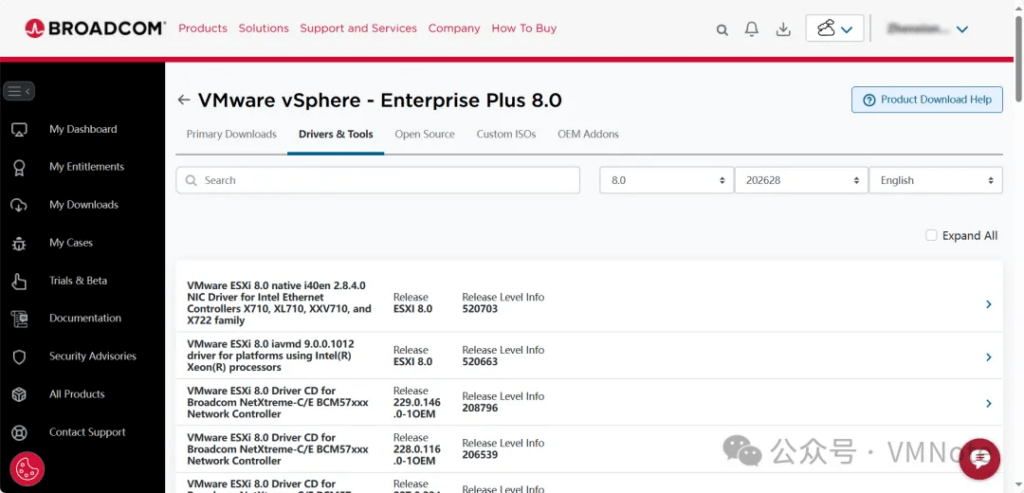
6. 在vSphere 8 Enterprise Plus 下载页面,选择Drives and Tools的选项
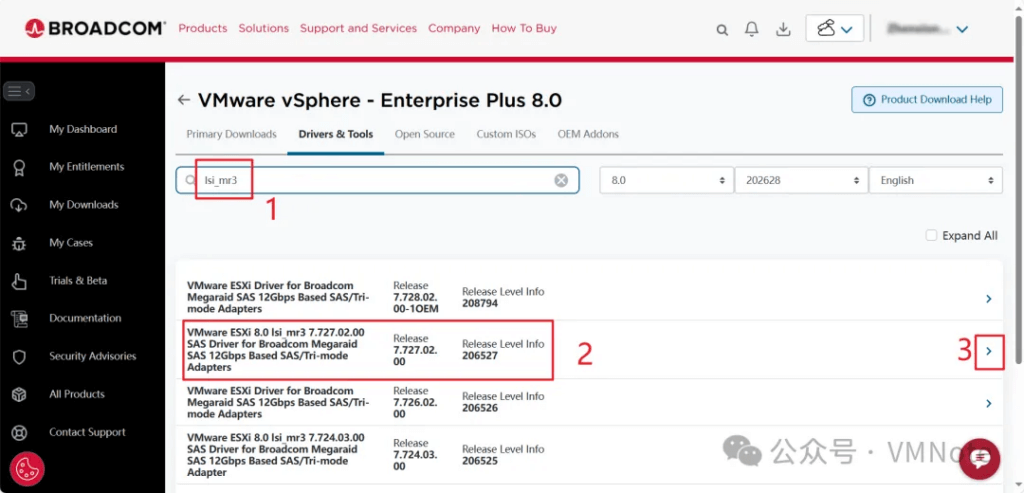
7. 输入你要下载的驱动名称或版本,比如DELL PERC的驱动lsi_mr3,找到你想要的版本,然后点击右边的箭头展开驱动下载页面
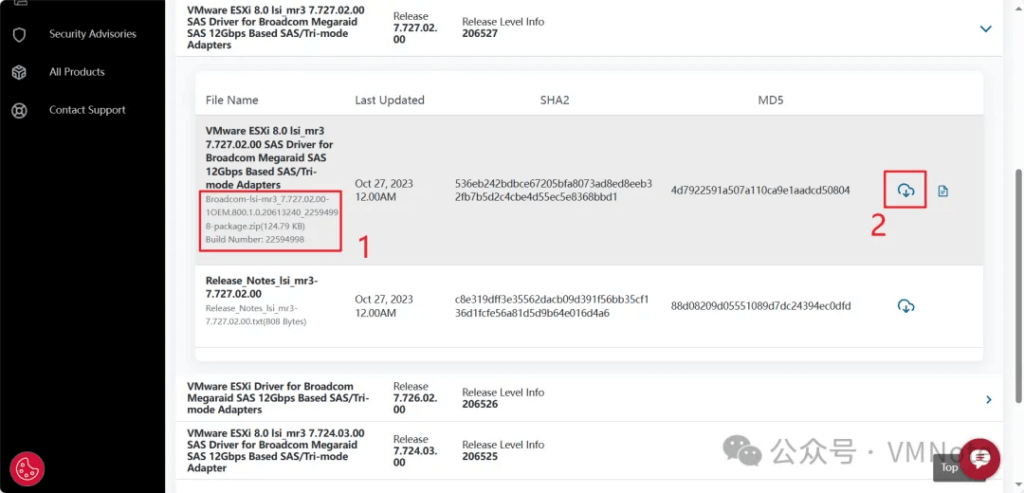
8. 在展开的驱动下载页面,选择zip结尾的文件,然后点击下载
有VM问题需要协助?

免费试用VMware技术助理(已接Deepseek)!即时解答VM难题

→ 🤖VM技术助理

解析和诊断各类vCenter错误,ESXi日志,虚拟机vmware.log

→ 📕VMware日志分析器

图书推介 - 京东自营

24小时热门

还有更多VMware问题?

免费试下我们的VMware技术助理(已接Deepseek)!即时解答VM难题 → 🤖VM技术助理

试试 📕VMware日志分析器 免费诊断各类vCenter错误,ESXi日志,虚拟机vmware.log等等

########

扫码加入VM资源共享交流微信群(请备注加群

需要协助?或者只是想技术交流一下,直接联系我们!

推荐更多

Windows Server 2025:如何离线添加显示语言?
部署升级

Windows Server 2025:如何离线添加显示语言?

本文提供 Windows Server 2025 离线添加显示语言的详细图文教程,包括下载语言包 ISO、挂载安装、使用 lpksetup 命令安装语言包、修改显示语言并注销生效。适用于企业服务器、多语言环境、虚拟机部署及 IT 管理员快速完成系统语言包安装。

Windows Server 2025:如何从微软官网下载显示语言的安装包?
运维必备

Windows Server 2025:如何从微软官网下载显示语言的安装包?

本文详细介绍如何从微软官方网站下载 Windows Server 2025 显示语言包,包括试用版 ISO 下载链接和单独语言包下载地址。适用于企业服务器、多语言环境、虚拟机部署及 IT 管理员快速获取 Windows Server 系统语言包。

//omg10.com/4/9119499

















