

本文详细介绍如何从博通官网免费下载VMware Workstation的安装包
原文链接:https://mp.weixin.qq.com/s/9846v52lUjHPDtp__FrTMg
值此25周年之际,VMware 于5月14日推出了桌面虚拟化平台的最新版本 Workstation Pro 17.5.2 和 Fusion Pro 13.5.2,并且宣布这两个产品对个人使用完全免费。11月11日宣布对所有用户免费,详见评论https://blogs.vmware.com/china/2024/05/16/
想要免费下载并安装 VMware Workstation Pro 的最新版本?本教程将以 图文并茂的方式,一步一步教您如何从 Broadcom支持主页 获取 17.5.2及更高版本 的个人免费版。这份详尽的下载指南适合初次接触 VMware Workstation 的用户。
如何从博通官网免费下载VMware Workstation
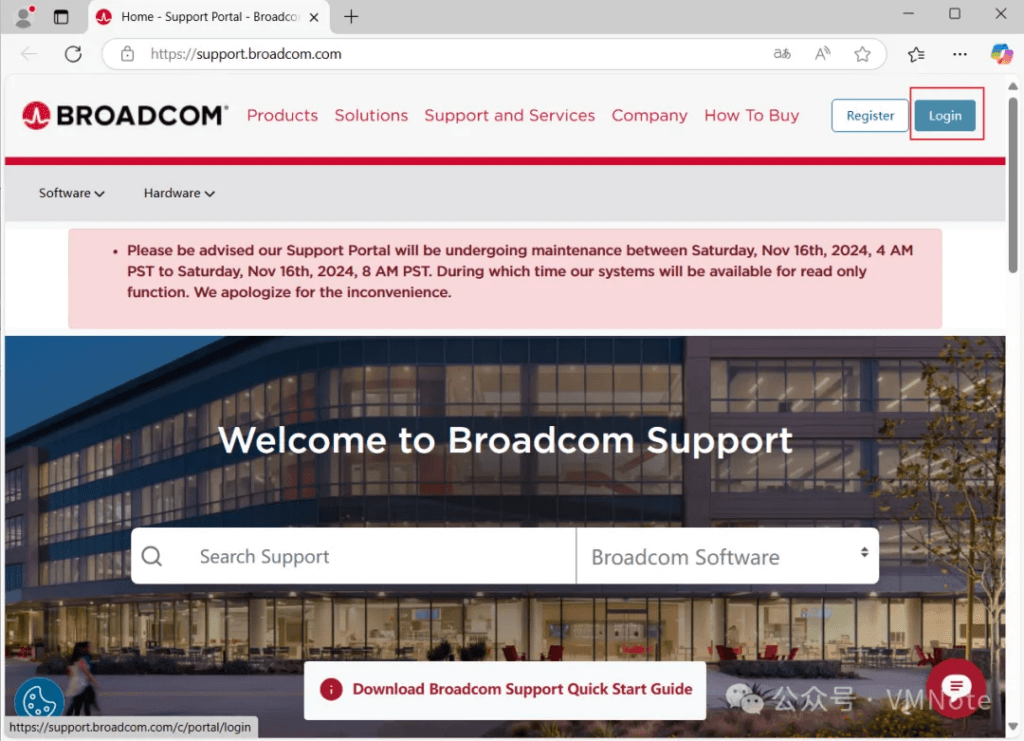
第1步,访问博通支持主页,并点击右上角的 Login(登录)按钮。
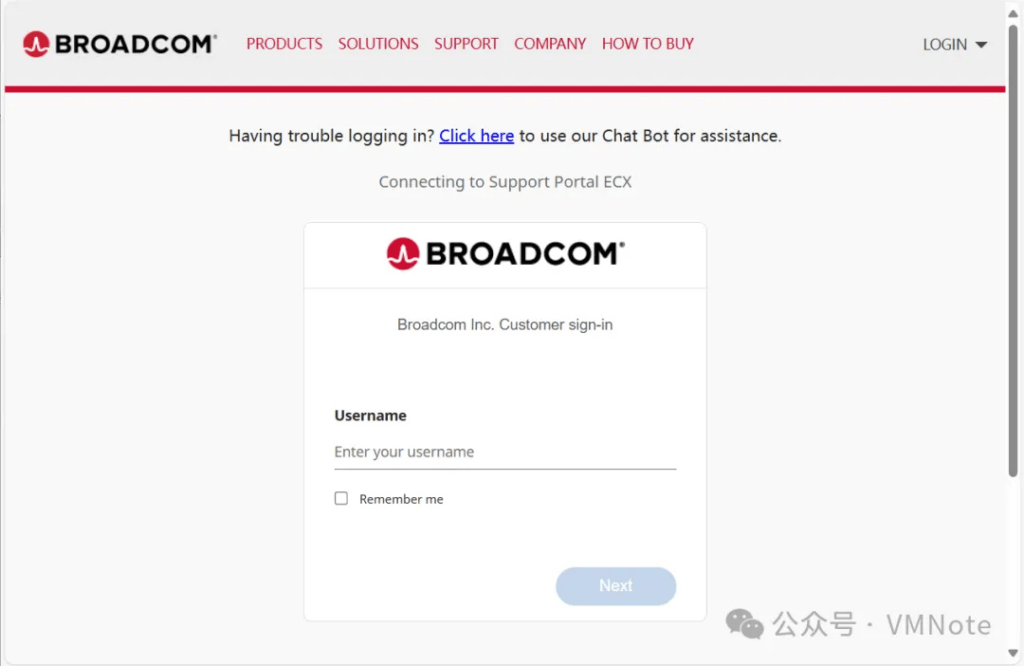
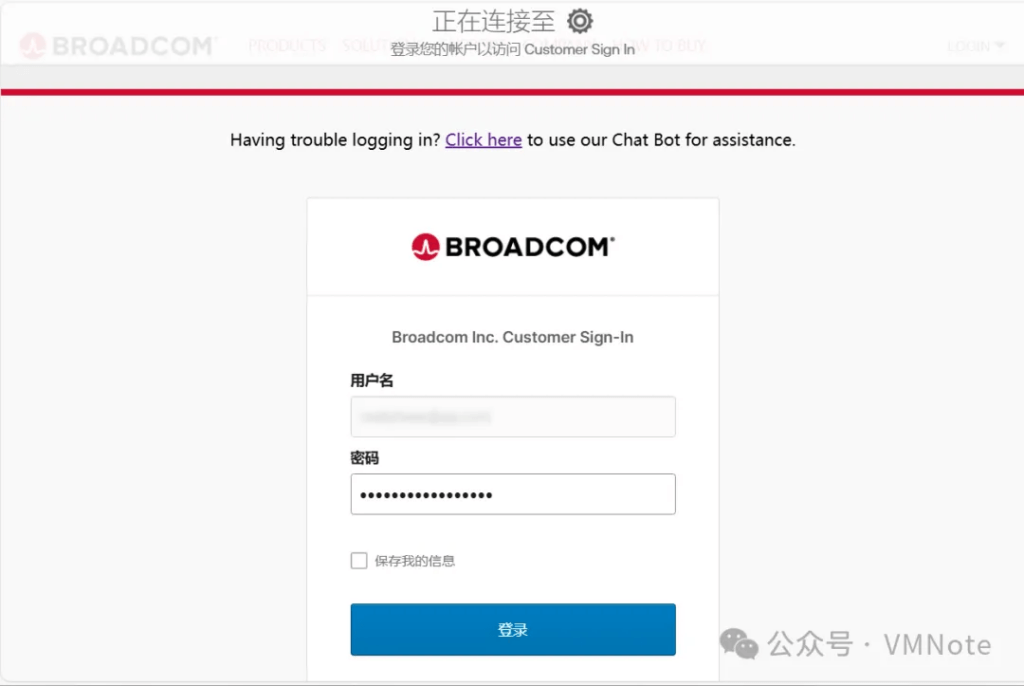
第2步,根据提示输入博通账户和密码进行登录。
如果没有博通账户,请参考《如何注册博通账户》进行注册
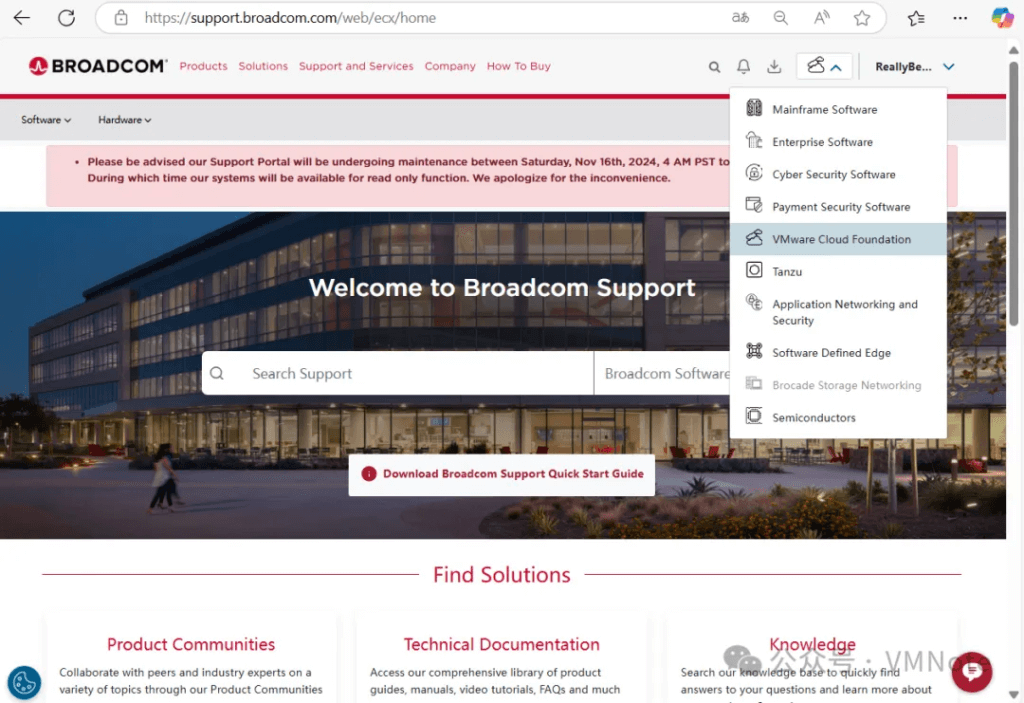
第3步,登录成功后,需要确认下当前的产品组是VMware Cloud Foundation
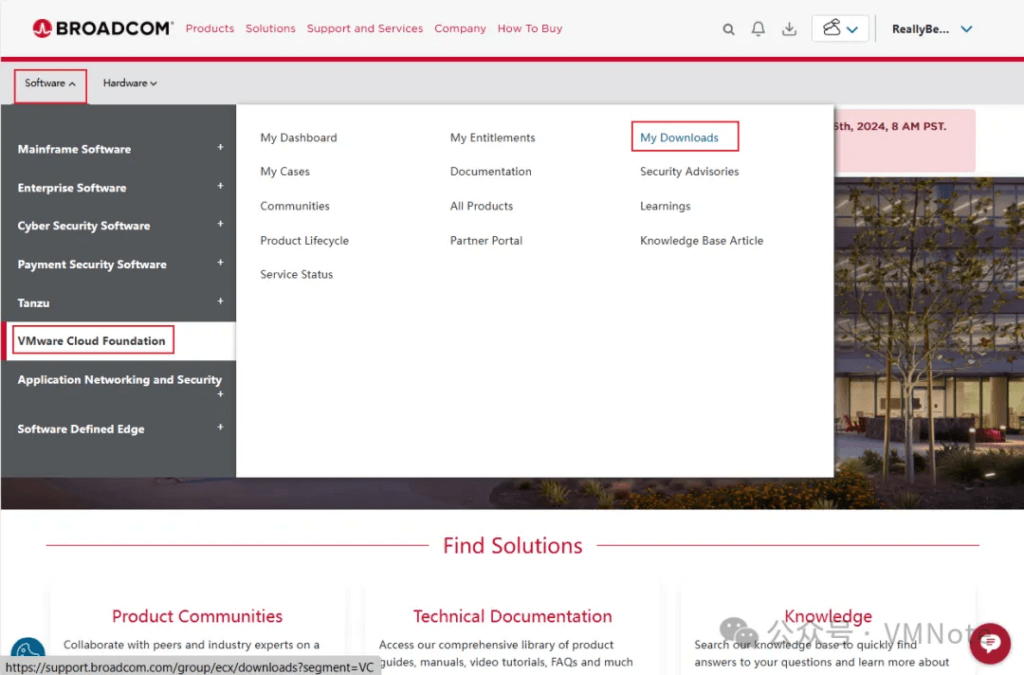
第4步,选择 Software -> VMware Cloud Foundation -> My Download
第5步,在 My Download 页面的右上角输入框中输入关键字“VMware Wokstation Pro”,然后在结果列表里面点击 VMware Workstation Pro
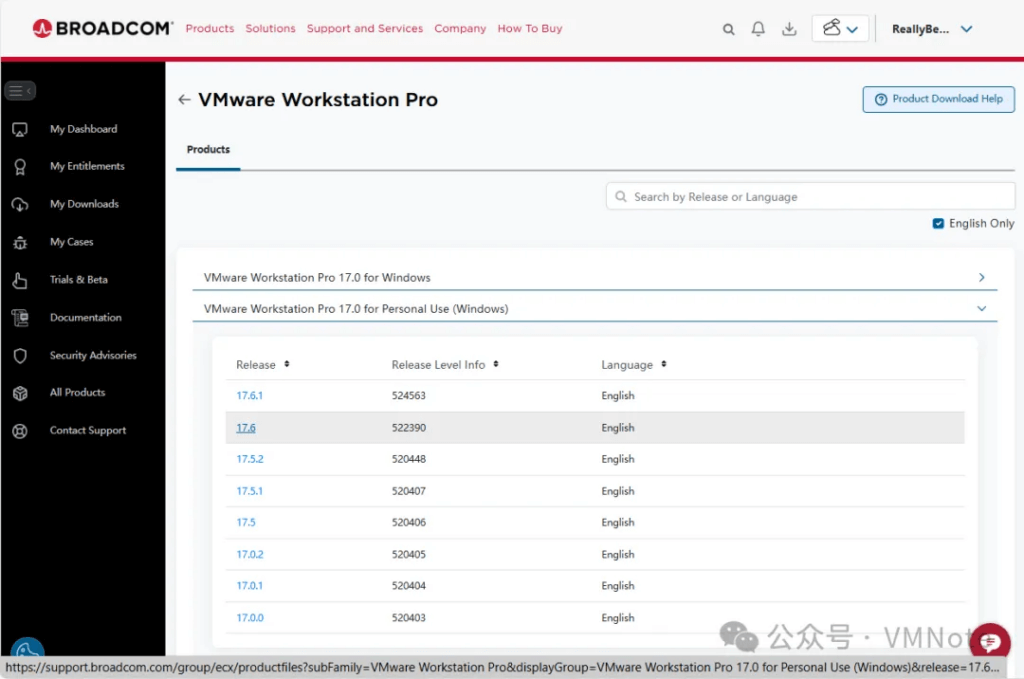
第6步,在VMware Workstation Pro页面,找到 Personal Use(个人使用) 的条目,并点击右边的 >(箭头)展开页面
第7步,在展开的版本页面,选择所需的版本
注意:仅17.5.2及更高的版本对个人使用是免费,早期的版本还是需要许可密钥
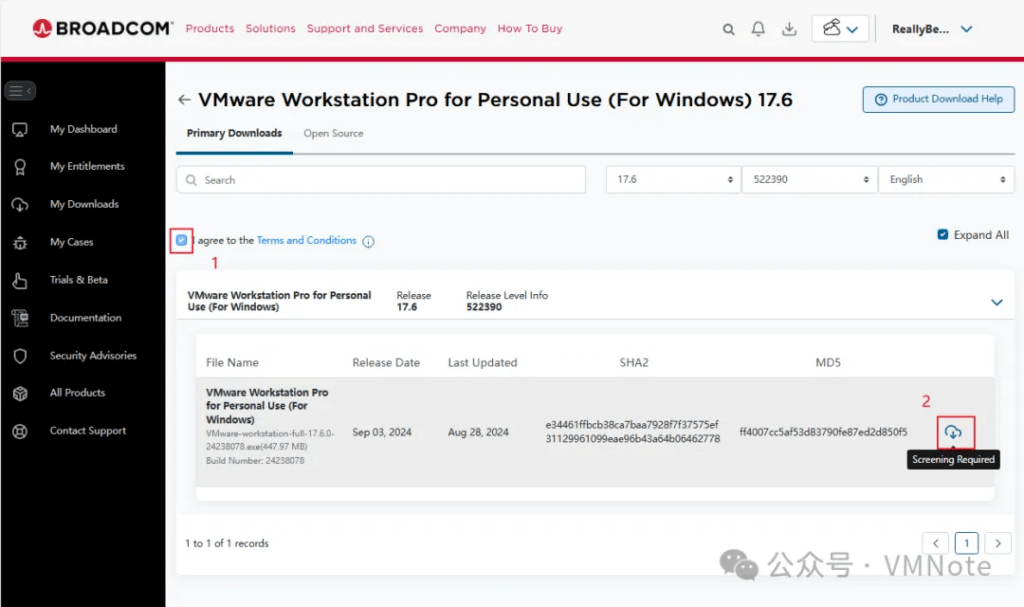
第8步,在具体版本的下载页面,勾选中间的 I agree to the terms and conditions(我同意条款和规定),然后点击右下方的的下载图标
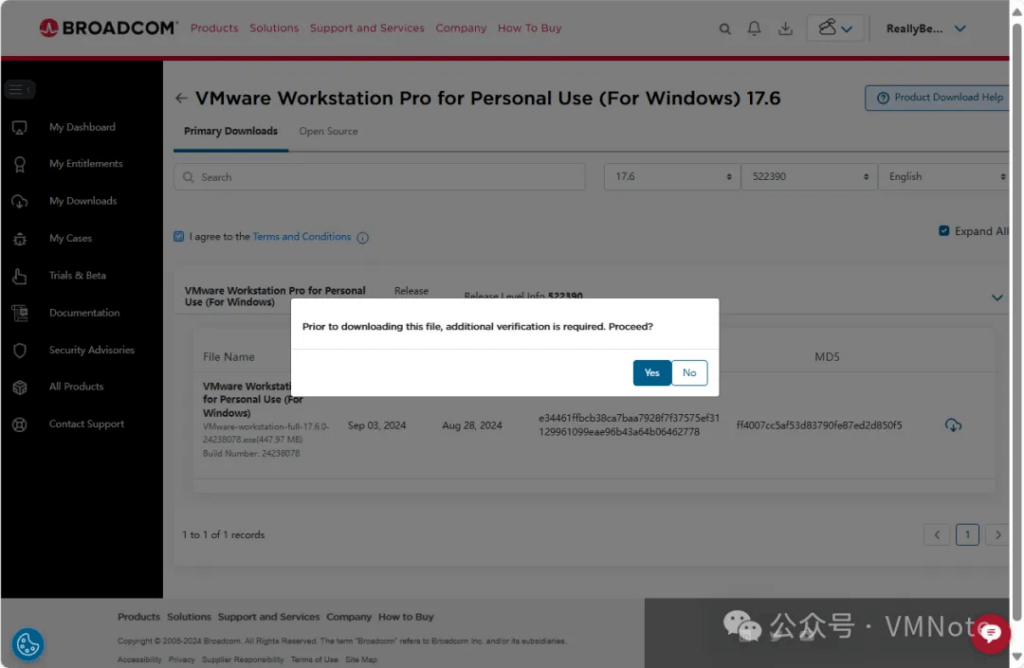
第9步,在弹出的需要填写额外信息的弹框,点击 Yes(是)
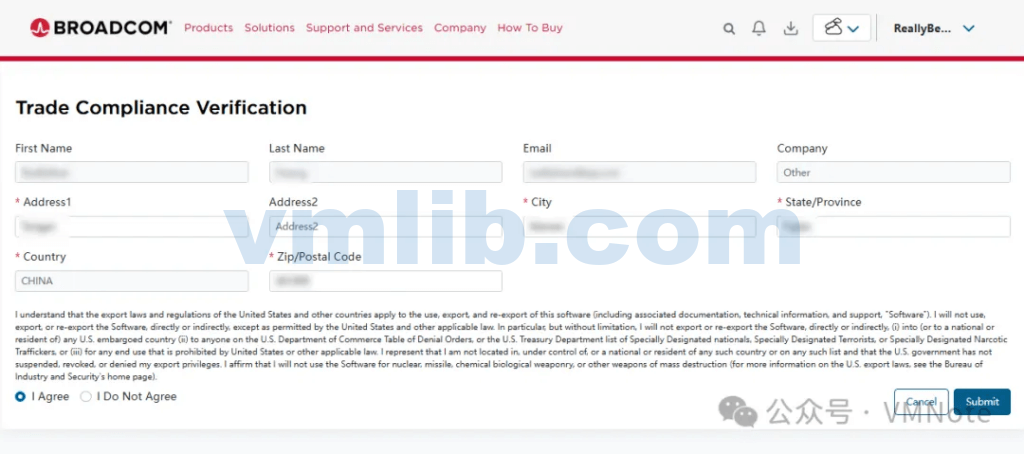
第10步,根据提示补充带*的条目,并点击 Submit (提交)
第11步,在版本下载页面,再次点击下载图标
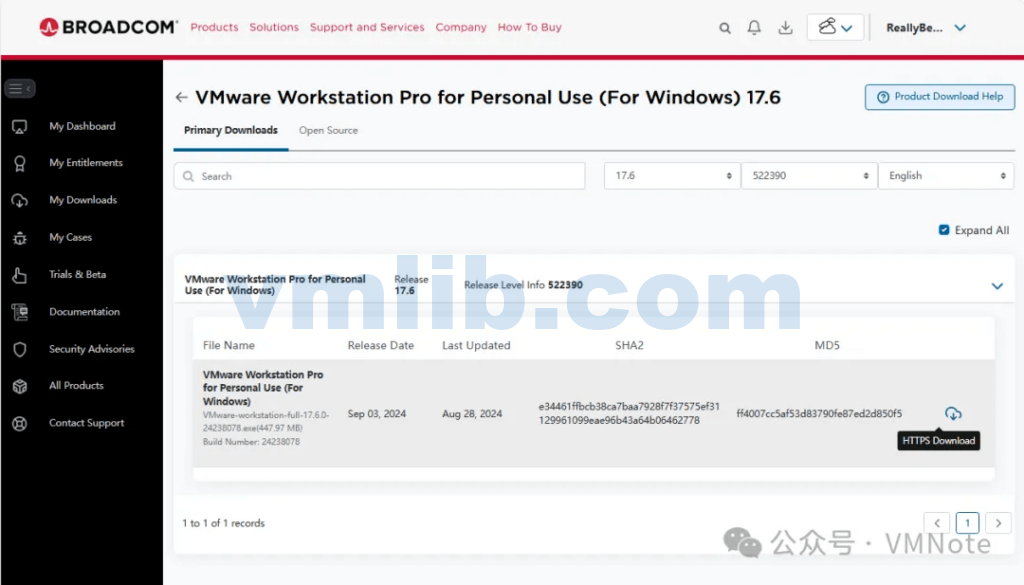
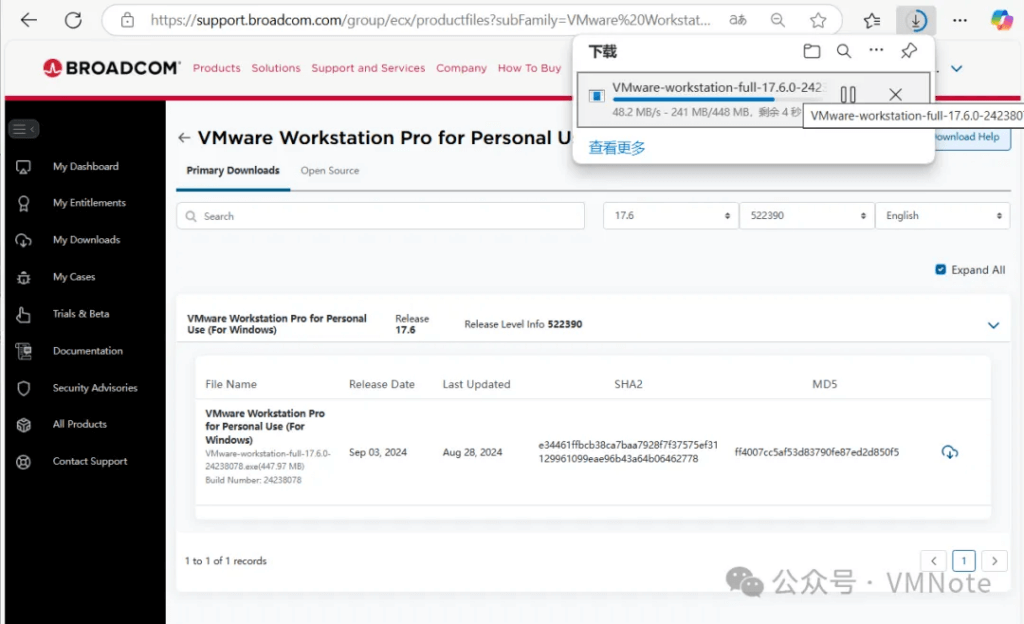
第12步,确认VMware Workstation的安装包已经开始下载。
VMware Workstation的安装过程,可以前往以下链接
通过以上步骤,您可以轻松从博通官网免费下载最新版本的 VMware Workstation Pro 17.5.2。值得注意的是,只有版本 17.5.2及更高版本 支持 个人免费使用,如果您在登录或下载过程中遇到问题,可以参考《如何注册Broadcom账户》或访问 Broadcom支持主页 查找更多信息。此外,VMware 的其他热门产品如 Fusion Pro 也已经开启个人免费使用,助力用户提升虚拟化体验。如果您对更多 VMware教程 或 虚拟化技术 感兴趣,欢迎关注我们的后续分享。


 VM技术助理