

如何以SSH的方式访问VMware vCenter Server Appliance的命令行

如何以SSH的方式访问VMware vCenter Server Appliance的命令行

原文链接

本文主要介绍如何开启VMware vCenter Server Appliance(VCSA)的SSH服务并以SSH方式访问vCenter Sever的命令行

一、开启vCenter Server的SSH服务

方法一、通过vCenter Server 的虚拟机控制台(DCUI)

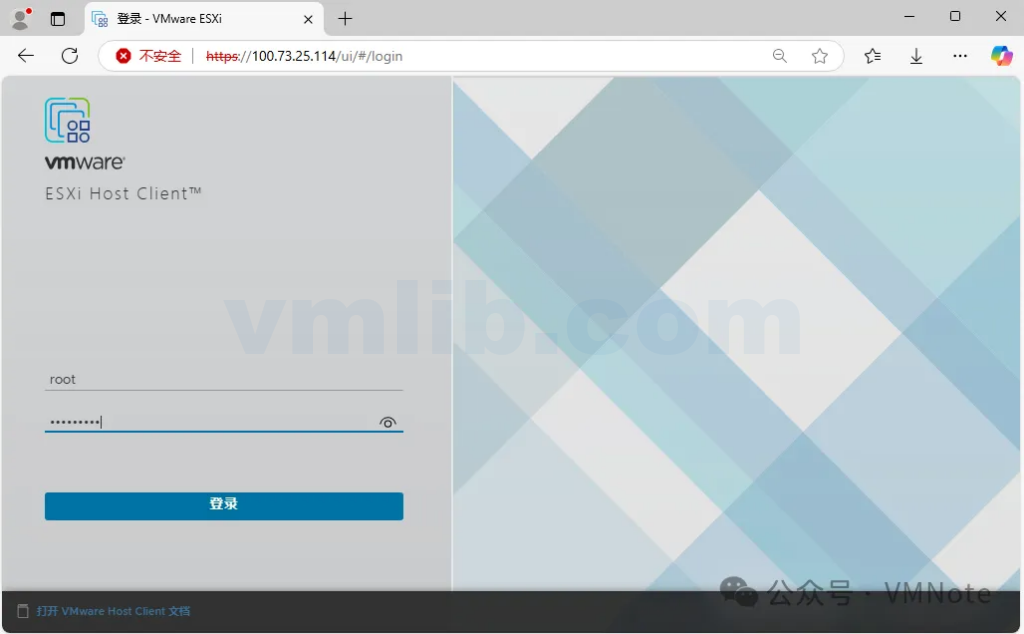
第1步,访问vCenter Server虚拟机所在ESXi主机的客户端(Host Client),并根据提示输入ESXi主机的管理员账户和密码进行登录
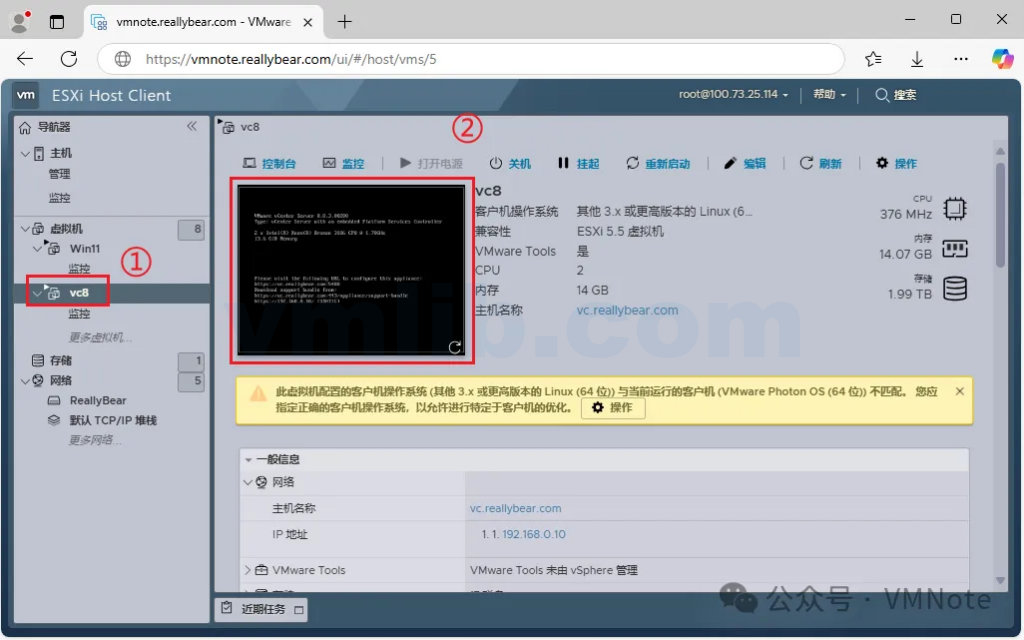
第2步,在ESXi客户端的虚拟机列表中找到vCenter Server的虚拟机,然后点击虚拟机的控制台。
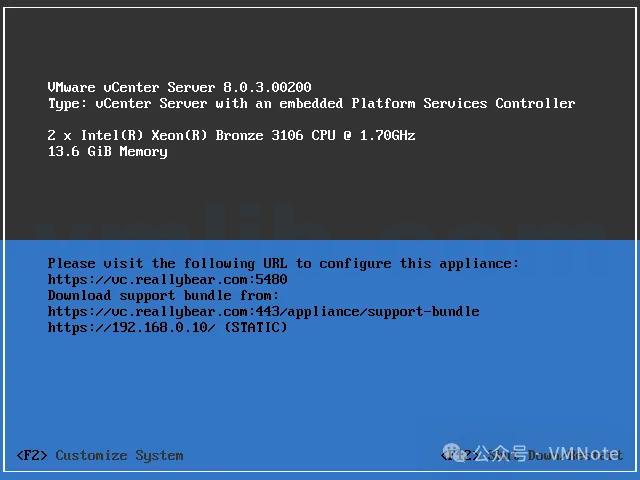
第3步,在弹出的虚拟机控制台(DCUI)页面,按【F2】进入系统设置
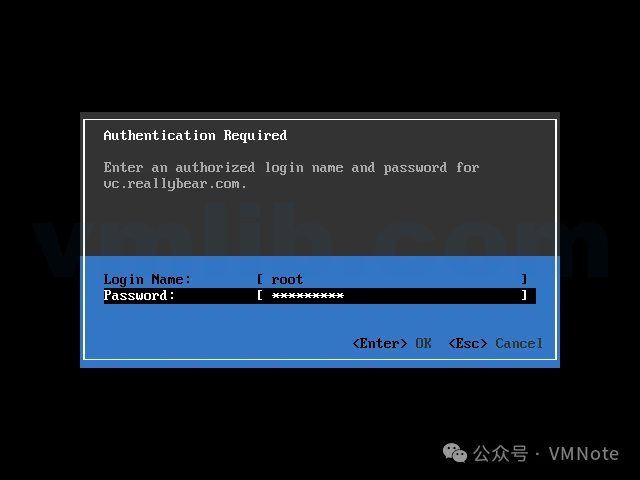
第4步,在弹出的身份验证页面,输入vCenter Server的root账户的密码进行登录
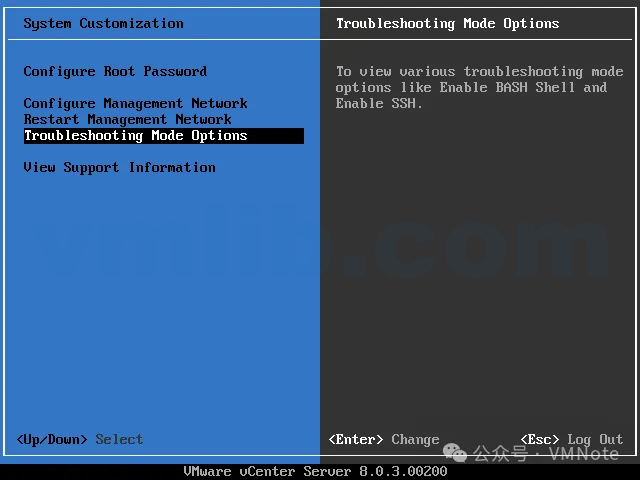
第5步,在系统设置页面,找到【Troubleshooting Mode Options】
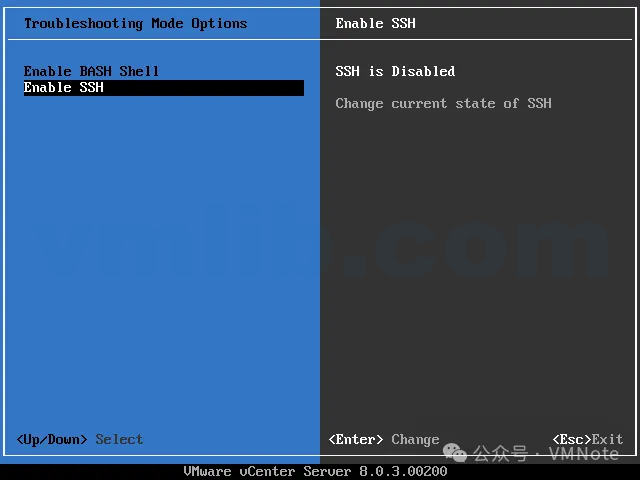
第6步,找到【Enable SSH】的选项,然后按下【Enter】
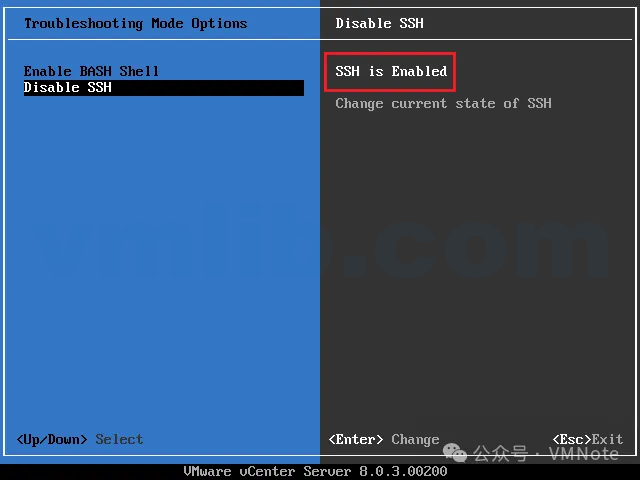
第7步,确认SSH服务已经开启

方法二、通过vCenter Server 的管理端口(VAMI)

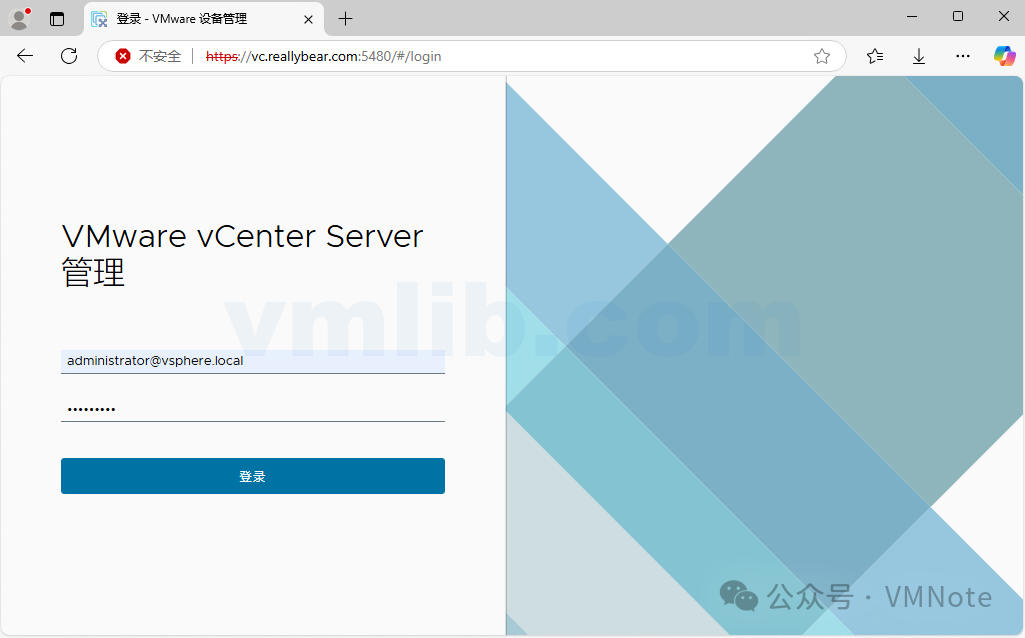
第1步,访问vCenter Server 管理界面,即访问vCenter Server管理IP地址或域名并指明端口【5480】,然后根据提示输入管理账户和密码进行登录

https://appliance-IP-address-or-FQDN:5480
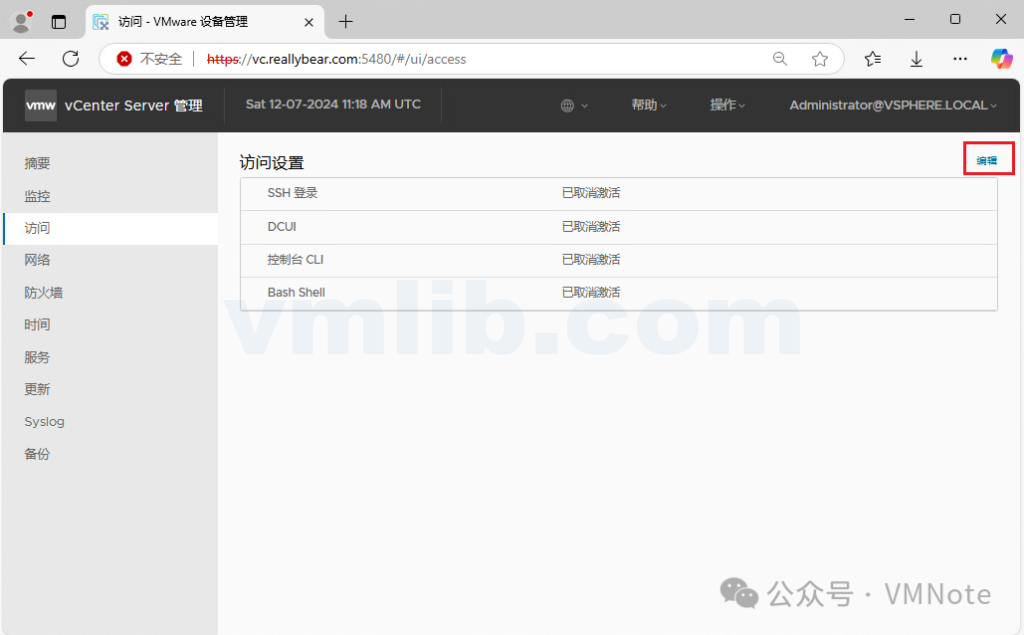
第2步,在vCenter Server管理界面,点击【访问】并点击【编辑】
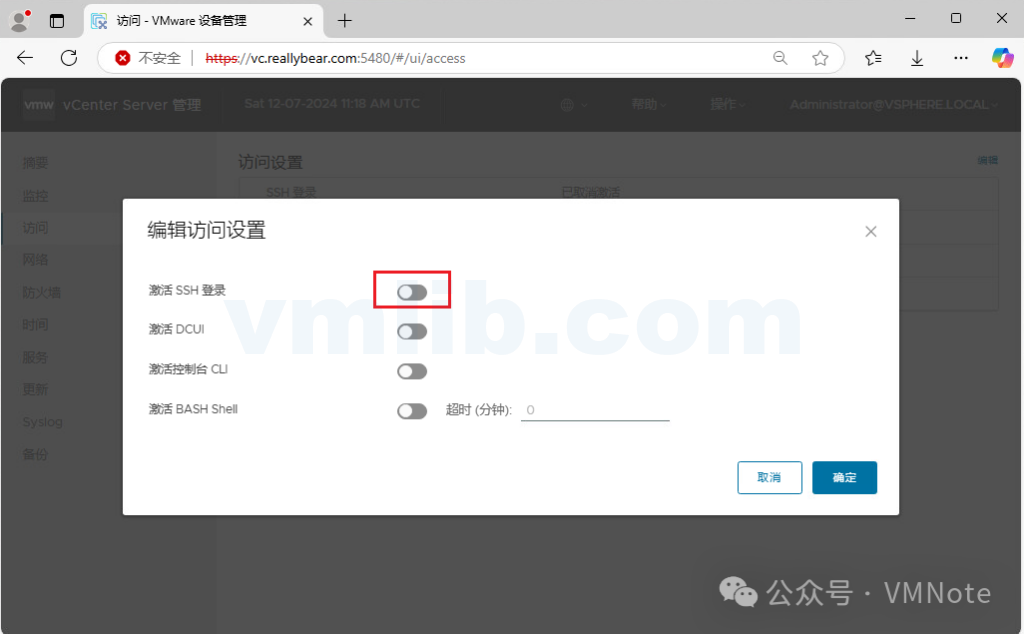
第3步,点击【激活SSH登录】
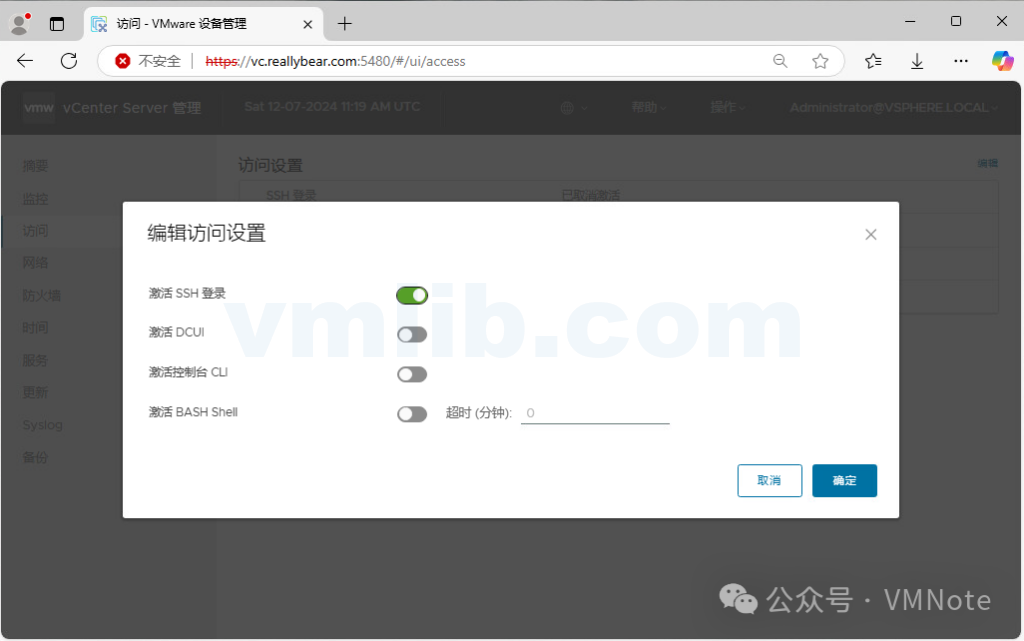
第4步,确认SSH登录已经开启,并点击【确定】
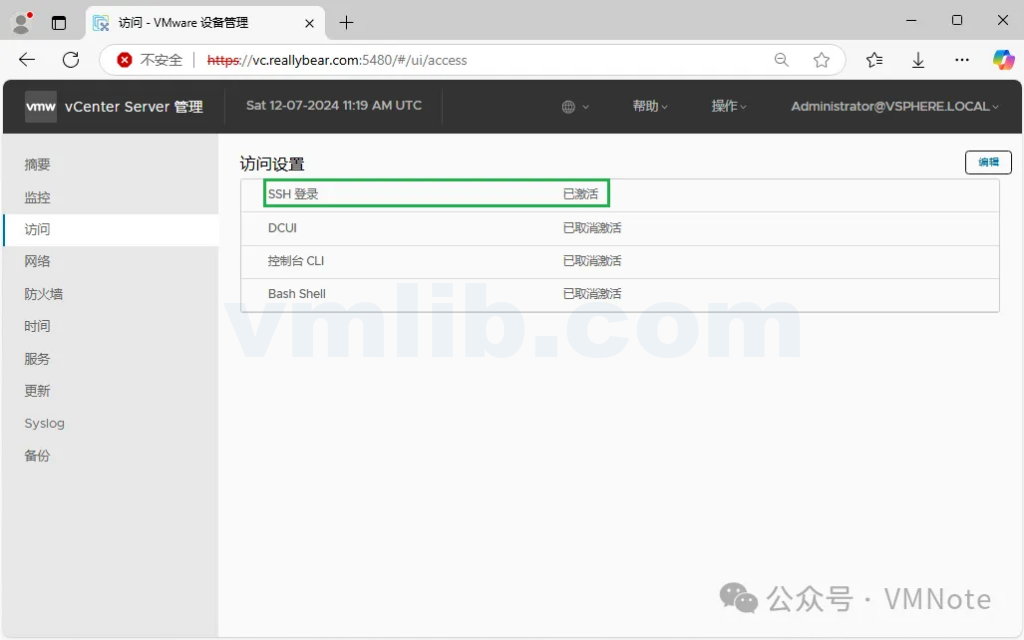
第5步,确认SSH登录已经激活

二、访问vCenter Server的SSH

第1步,确认已经按照上述步骤开启vCenter Server的SSH

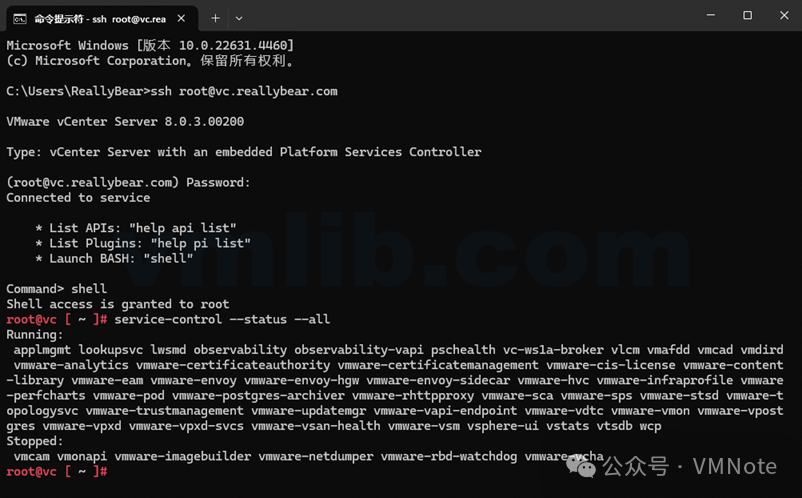
第2步,在PC上打开SSH客户端并输入vCenter Server的IP地址或域名
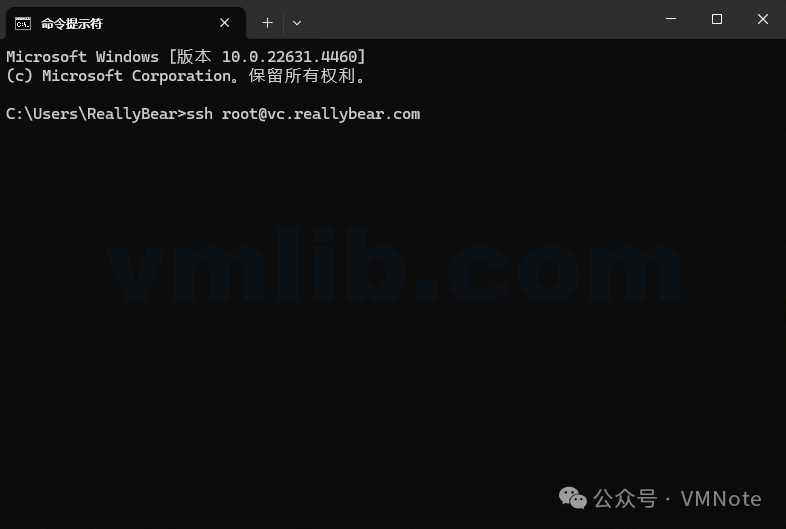
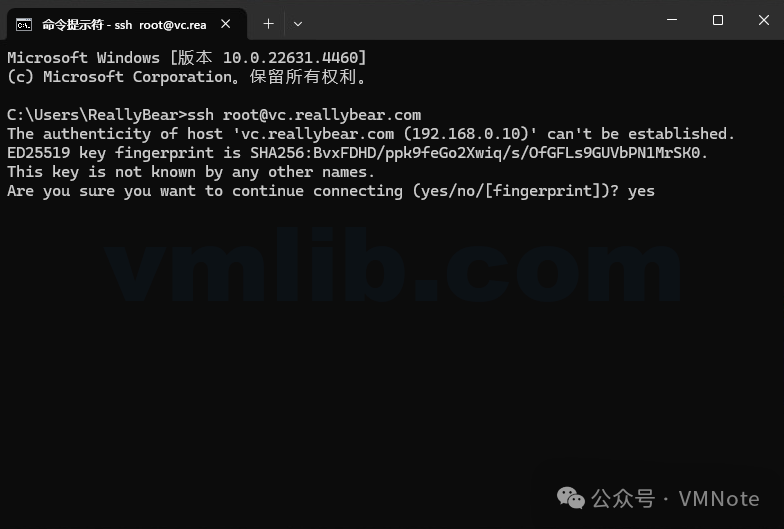
第3步,如果有弹出远程主机信任警告提示,输入【yes】
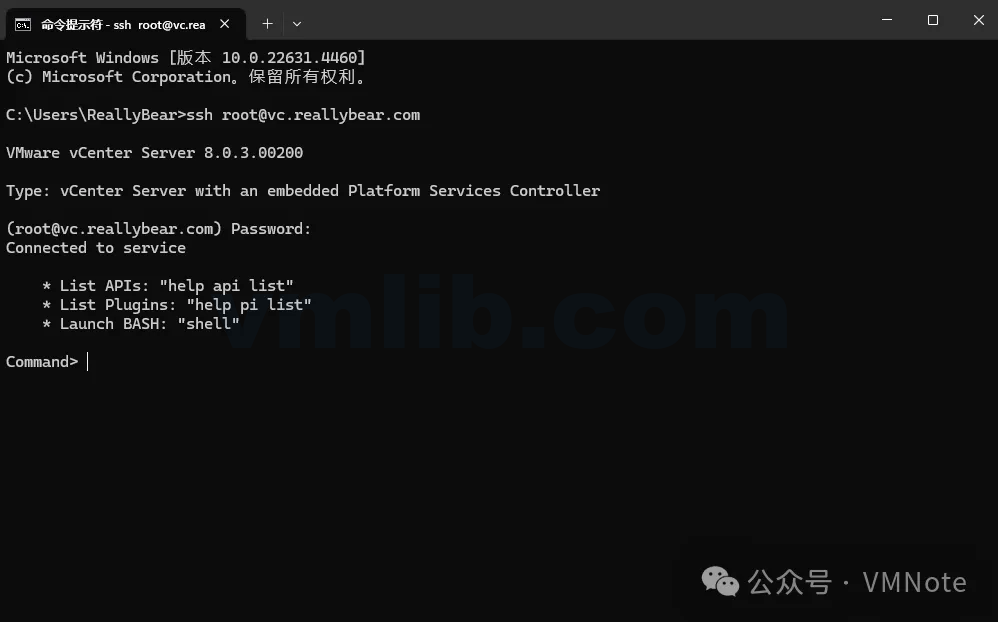
第4步,输入vCenter Server管理员账户的密码
第5步,输入shell进入命令行
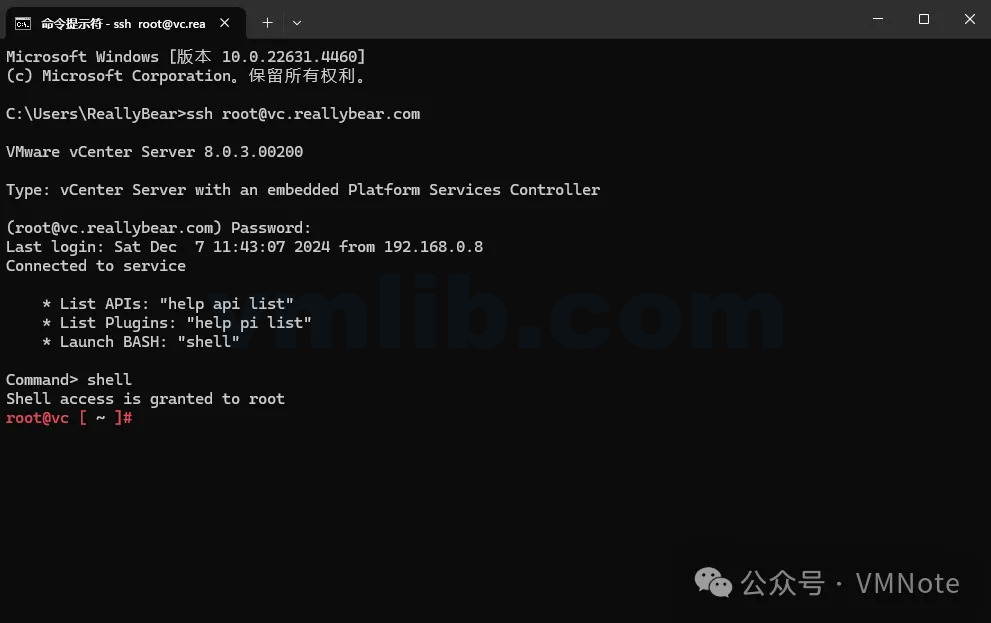
第6步,运行命令测试
如果你在管理 VMware vCenter Server Appliance(VCSA)时需要远程访问命令行,开启 SSH 是必不可少的操作。无论是进行系统维护、排查故障,还是执行 vCenter 相关命令,SSH 连接都能提供更高效的管理方式。本文详细讲解了如何通过 DCUI 和 VAMI 启用 SSH,并使用 SSH 客户端登录 vCenter Server。如果你遇到 SSH 登录失败、连接不上等问题,建议检查网络配置、SSH 状态或防火墙设置,以确保顺利访问 vCenter 命令行。


有VM问题需要协助?

免费试用VMware技术助理(已接Deepseek)!即时解答VM难题

→ 🤖VM技术助理

解析和诊断各类vCenter错误,ESXi日志,虚拟机vmware.log

→ 📕VMware日志分析器

图书推介 - 京东自营

24小时热门

还有更多VMware问题?

免费试下我们的VMware技术助理(已接Deepseek)!即时解答VM难题 → 🤖VM技术助理

试试 📕VMware日志分析器 免费诊断各类vCenter错误,ESXi日志,虚拟机vmware.log等等

########

扫码加入VM资源共享交流微信群(请备注加群

需要协助?或者只是想技术交流一下,直接联系我们!

推荐更多

大内存虚拟机在 vMotion 期间内存传输导致的无响应问题
运维必备

大内存虚拟机在 vMotion 期间内存传输导致的无响应问题

大内存虚拟机在 vMotion 期间内存传输导致的无响应问题。详细解析大内存虚拟机在 vMotion 期间内存传输过程中出现的无响应问题,重点说明精细内存跟踪缓冲器溢出的原因,提供目前的解决方案和未来版本的改进,帮助管理员优化虚拟机迁移过程。 本文针对该问题提供了深度剖析与实测解决方案。

vapi-endpoint 服务启动失败导致 vCenter Web Client 无法登录
运维必备

vapi-endpoint 服务启动失败导致 vCenter Web Client 无法登录

vapi-endpoint 服务启动失败导致 vCenter Web Client 无法登录。详细解析 vCenter Web Client 无法登录的问题,重点说明 vapi-endpoint 服务因解决方案用户证书无效导致的启动失败,提供完整的 vSphere Certificate Manager 操作步骤,帮助管理员快速恢复登录功能。 本文针对该问题提供了深度剖析与实测解决方案。

vCenter Server 虚拟机的快照最佳实践
运维必备

vCenter Server 虚拟机的快照最佳实践

vCenter Server 虚拟机的快照最佳实践。详细解析 vCenter Server 虚拟机的快照最佳实践,重点说明 vCenter HA、增强型链接模式 (ELM) 和独立 vCenter 的不同快照策略,帮助管理员避免复制和恢复问题。 本文针对该问题提供了深度剖析与实测解决方案。

ESXi 存储取消掩码后重新扫描无法完成的解决方法
运维必备

ESXi 存储取消掩码后重新扫描无法完成的解决方法

ESXi 存储取消掩码后重新扫描无法完成的解决方法。详细解析 ESXi 主机在存储取消掩码后重新扫描任务无法完成的问题,重点说明 hostd 进程死锁的原因,提供分步的解决方法,帮助管理员快速恢复存储管理功能。 本文针对该问题提供了深度剖析与实测解决方案。

//omg10.com/4/9119499















