问题描述
在使用 vSphere Lifecycle Manager (vLCM) 导入更新文件时,操作可能会在 20% 时失败,并显示以下错误信息:
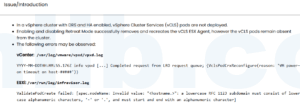
"A general system error occurred: Uploading offline patches task failed while creating offline depot. Error: 'integrity.fault.FileUploadInvalidPackage: Cannot upload file, because it is an invalid package. Failed to unzip package:/storage/updatemgr/patch-store-temp/vum301208313123967075.zip to /tmp/offlineBundlep0zApTstatus 2'.同时,在 /var/log/vmware/vmware-updatemgr/vum-server/vmware-vum-server.log 文件中可以看到 7zip 错误:
2026-01-27T14:07:30.869-05:00 error vmware-vum-server[10707] [Originator@6876 sub=miscUtil] [miscUtilPosix 827] Error in 7z command: ^M根本原因分析
根据 VMware KB 429417,问题的根本原因是 ZIP 文件的头部信息已被修改,导致 vCenter 无法识别该文件:
1. ZIP 文件头部被篡改:当 ZIP 文件通过某些防火墙时,防火墙可能会对文件进行解压和重新压缩操作,导致原始的 ZIP 头部信息不再被识别
2. 7zip 命令失败:vCenter 内部使用 7zip 工具进行解压,修改后的 ZIP 文件无法被该工具识别
3. 内容完好:虽然解压失败,但 ZIP 文件的内容实际上是完整和正确的
解决方案
方法 1:重新压缩更新文件
1. 提取原始 ZIP 文件内容:
- 在本地计算机上,使用压缩工具(如 7zip、WinRAR 或 macOS 的 Archive Utility)打开失败的 ZIP 文件
- 将文件内容提取到一个临时文件夹中
- 确保使用与 vCenter 兼容的压缩工具,推荐使用 7zip
- 在 7zip 中,选择提取出的内容并创建新的 ZIP 文件
- 使用默认压缩设置即可,不需要特殊参数
- 在 vLCM 中,尝试导入刚刚创建的新 ZIP 文件
- 检查导入过程是否成功
2. 重新创建 ZIP 文件:
3. 上传重新压缩的文件:
方法 2:使用 7zip 命令行工具
如果需要更精确的控制,可以使用 7zip 命令行工具:
1. 在本地计算机上,打开命令提示符或终端
2. 导航到包含提取出的内容的文件夹
3. 使用以下命令创建新的 ZIP 文件:
# Windows
   7z a -tzip new-package.zip *   # macOS/Linux
   7za a -tzip new-package.zip *
方法 3:检查防火墙和网络设备配置
如果这个问题经常发生,可能需要检查网络设备的配置:
1. 检查防火墙设置:某些安全设备可能会对 ZIP 文件进行检查和处理
2. 禁用内容检查:在可能的情况下,禁用对 vCenter 和更新源之间流量的内容检查
3. 调整代理服务器设置:如果使用代理服务器,检查代理是否对 ZIP 文件进行了修改
故障排查步骤
验证 ZIP 文件的完整性
1. 使用 7zip 检查原始 ZIP 文件的完整性:
# Windows
   7z t original-package.zip   # macOS/Linux
   7za t original-package.zip
2. 如果检查失败,尝试重新下载更新文件
检查日志文件
1. 在 vCenter 上,查看 vmware-vum-server.log 文件以获取详细错误信息
2. 使用以下命令搜索与 ZIP 文件处理相关的错误:
grep -i "7zip\|unzip\|zip" /var/log/vmware/vmware-updatemgr/vum-server/vmware-vum-server.log尝试直接在 vCenter 上解压文件
1. 使用 SSH 连接到 vCenter Appliance
2. 尝试使用 7zip 命令解压有问题的文件:
7za x /storage/updatemgr/patch-store-temp/vum*.zip -o/tmp/test-unzip3. 检查解压过程是否成功
预防措施
为了避免未来遇到类似问题,建议:
1. 直接下载更新文件:尽量从 VMware 官方网站直接下载更新文件,避免通过可能修改文件的网络设备
2. 使用官方下载渠道:使用 VMware 官方的下载渠道,如 My VMware 门户
3. 验证文件完整性:在下载更新文件后,验证其完整性(如检查哈希值)
4. 检查网络设备配置:定期检查网络设备配置,确保它们不会对更新文件进行不当处理
验证与测试
验证重新压缩后的文件
1. 在本地计算机上,使用 7zip 检查新创建的 ZIP 文件:
7z t new-package.zip2. 确保文件能成功解压:
7z x new-package.zip -o/test-unzip在 vLCM 中测试
1. 在 vLCM 中,尝试导入新创建的 ZIP 文件
2. 检查导入过程是否成功
3. 观察导入进度,确保能成功通过 20% 的解压阶段
验证更新文件内容
1. 成功导入后,检查更新文件的内容是否正确
2. 在 vLCM 中,查看更新文件中的软件包信息
3. 尝试使用该更新文件进行基线检查或升级操作
相关资源
1. [VMware KB 429417](https://knowledge.broadcom.com/external/article?articleNumber=429417)
2. [vLCM 文档](https://docs.vmware.com/en/VMware-vSphere/8.0/com.vmware.vsphere.lifecyclemanager.doc/GUID-09A57B6F-1B7B-4B9A-8C5F-6D6B4F5F5F5F.html)
3. [7zip 官方网站](https://www.7-zip.org/)
通过按照本文中的步骤进行操作,您可以解决 vLCM 无法解压缩更新文件的问题,并成功导入更新。
Reference: VMware KB 429417




 VM技术助理