vCenter虚拟机硬盘显示0GB | VMware虚拟机硬盘显示0GB

vCenter虚拟机硬盘显示0GB | VMware虚拟机硬盘显示0GB

本文针对vCenter的一个常见问题,就是当我们想配置一个虚拟机(比如想加虚拟内存或者硬盘空间),在vCenter对着该VM右键点击“编辑设置”时,有可能会发现所有硬盘空间都显示0GB,并且其他选项都变灰无法进行更改,如下图:
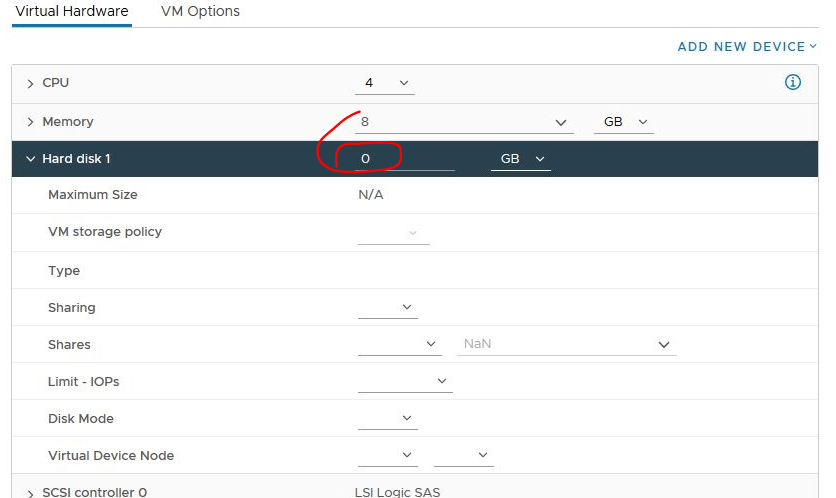
vCenter虚拟机硬盘显示0GB

这时我们会发现,全部VM都同样状况,所有虚拟机全部硬盘都显示为0gb,重启了vCenter但是问题依旧。

如果我们看日志,会发现/var/log/vmware/vsphere-ui/logs/vsphere_client_virgo.log会有以下的关键字:

InvalidSslCertificateException: Invalid SSL certificate (HTTP 526 status code)

我们可以看到有SSL证书相关的错误

InvalidSslCertificateException: Invalid SSL certificate (HTTP 526 status code)

可以SSH进去VCSA用以下命令确认:

cat /var/log/vmware/vsphere-ui/logs/vsphere_client_virgo.log | grep -i "invalid ssl"

全部VM硬盘显示0GB的解决办法

参照VMware KB的解决办法https://knowledge.broadcom.com/external/article?legacyId=85784,用lsdocter修复SSL证书的mismatch问题:

1. 下载lsdocter脚本(下载链接在文章最下方)

https://knowledge.broadcom.com/external/article?legacyId=80469

什么是lsdocter: lsdocter全名为Lookup Service Doctor,是一个VMware原厂提供的脚本,主要用于解决存储在 PSC 数据库中的数据问题以及与 vCenter 本地相关的数据问题的工具。这个工具主要用来检测和纠正可能导致拓扑更改(合并、重新指向等)、升级或维护过程中出现的失败(例如错误应用新的 SSL 证书)的问题。

注意:确保你有做vCenter的离线备份

2. 将lsdocter上传至vCenter里的任意目录,如/tmp,解压

# unzip lsdoctor.zip

3. cd 到lsdocter目录,执行检查选项-l, –lscheck (这个”–l”只是检查功能,用来双重确认问题)

# python lsdoctor.py -l

python lsdoctor.py -l

可以看到的确找到了问题found SSL Trust Mismatch: Please run python ls doctor.py –trustfix option on this node.

4. 执行trustfix修复SSL问题

# python lsdoctor.py -t 或者python lsdoctor.py --trustfix

python lsdoctor.py --trustfix

输入administrator@vsphere.local的密码后,过大概5分钟修复完成

5. 重启vCenter服务使其生效

# service-control --stop --all && service-control --start --all

大概15分钟全部服务重启后,回到vCenter UI网页,可以看到问题解决,VM的硬盘不再显示为0gb,虚拟机的硬盘可以正常显示容量并可以正常设置。

有VM问题需要协助?

免费试用VMware技术助理(已接Deepseek)!即时解答VM难题

→ 🤖VM技术助理

解析和诊断各类vCenter错误,ESXi日志,虚拟机vmware.log

→ 📕VMware日志分析器

图书推介 - 京东自营

24小时热门

还有更多VMware问题?

免费试下我们的VMware技术助理(已接Deepseek)!即时解答VM难题 → 🤖VM技术助理

试试 📕VMware日志分析器 免费诊断各类vCenter错误,ESXi日志,虚拟机vmware.log等等

########

扫码加入VM资源共享交流微信群(请备注加群

需要协助?或者只是想技术交流一下,直接联系我们!

推荐更多

ESXi上的Windows VM时间突然乱跳?教你一招搞定
疑难杂症

ESXi上的Windows VM时间突然乱跳?教你一招搞定

在生产环境中,Windows Server 虚拟机在 ESXi 上突然出现时间漂移或跳变的情况很常见。本文结合实战经验,详细讲解如何排查 Windows VM 时间同步问题,识别 VMware Tools 与 Windows NTP 冲突,并提供域环境与独立服务器的时间同步修复方法,帮助运维快速解决虚拟机时间漂移问题。

Rocky Linux:如何从官网下载ISO安装镜像包
运维必备

Rocky Linux:如何从官网下载ISO安装镜像包

本文详细介绍了 Rocky Linux 官网下载 ISO 镜像 的步骤,适合新手快速获取安装包并完成操作系统安装。文章回顾了 Rocky Linux 的起源,解释了它如何成为 CentOS 的替代操作系统。教程涵盖了访问官网、选择 CPU 架构类型、选择所需 版本 与 镜像类型,以及获取 主流版本和历史版本的 ISO 下载地址。通过本指南,用户可以轻松完成 Rocky Linux 安装教程 并获取官方 ISO 下载包。

ESXi中Windows的虚拟机缺少KEK CA 2023的问题和解决办法
疑难杂症

ESXi中Windows的虚拟机缺少KEK CA 2023的问题和解决办法

在 VMware ESXi 环境中,部分 Windows 虚拟机启用 Secure Boot 后,KEK 列表中只存在 Microsoft Corporation KEK CA 2011,而缺少 KEK CA 2023。本文结合 Broadcom 官方 KB 421593,分析问题根因,并给出通过升级虚拟机硬件版本与重建 NVRAM 的实际解决方案,适用于 ESXi 7.x / 8.x 与 Windows Server 2019 / 2022 环境。

VMware VCF:如何重置 SDDC Manager 的 vcf 和 root 账户的密码
疑难杂症

VMware VCF:如何重置 SDDC Manager 的 vcf 和 root 账户的密码

本指南详细说明如何在 VMware VCF 中通过 GRUB 进入 Photon OS 单用户模式,重置 SDDC Manager 的 vcf 与 root 账户密码,包括解锁账户、清除失败次数、设置临时密码、修改密码有效期等完整步骤。适用于 vcf / root 密码遗失、账户被锁定或无法 SSH 登录的情况,并参考 Broadcom 官方 KB 323984,提供最可靠的 SDDC Manager 密码恢复方法。

//otieu.com/4/9119499