

老哥们,今天遇到一个非常常见的 Windows 系统安装问题——在安装或卸载 VMware 产品时,会出现“Error 1603: A fatal error occurred during installation”。查了一下 VMware KB 367427,原来这是由于 C:\ProgramData\VMware 文件夹的权限问题导致的。
故障现象还原
1. 安装/卸载失败
当尝试安装或卸载 VMware 产品时,会收到以下错误信息:
Error 1603: A fatal error occurred during installation.2. 相关日志信息
在 C:\ProgramData\VMware\logs\vmmsi.log_# 文件中,会找到关于错误 1603 的详细信息。
核心原因分析
其实很简单,问题的根本原因是:
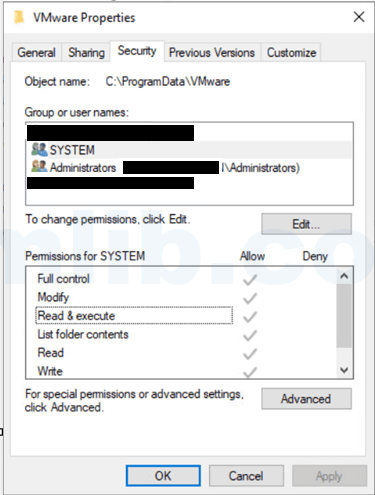
C:\ProgramData\VMware 文件夹的权限不足
具体表现为:
- 本地管理员账户或 SYSTEM 账户没有对该文件夹的“完全控制”权限
- 这导致 Windows Installer 无法在安装/卸载过程中写入或修改该文件夹中的文件
解决方法
1. 检查文件夹权限
# 打开命令提示符(以管理员身份运行)
# 导航到 ProgramData 目录
cd C:\ProgramData
# 检查 VMware 文件夹的权限
icacls VMware
2. 调整文件夹权限
# 为 SYSTEM 和 Administrators 账户授予完全控制权限
icacls VMware /grant SYSTEM:(F) Administrators:(F)
# 递归应用权限到所有子文件夹和文件
icacls VMware /grant SYSTEM:(OI)(CI)(F) Administrators:(OI)(CI)(F)
# 验证权限设置是否正确
icacls VMware
3. 重新尝试安装/卸载
# 重新运行 VMware 产品的安装程序
# 或者运行卸载程序
# 对于 VMware Tools
msiexec /i "C:\Path\To\VMwareTools.msi"
# 对于其他产品
# 根据产品的安装程序类型运行相应的命令
操作步骤(图形界面)
1. 导航到文件夹
1. 打开文件资源管理器
2. 导航到 C:\ProgramData 文件夹(如果看不到该文件夹,请确保已显示隐藏文件和文件夹)
3. 右键点击 VMware 文件夹 → 选择“属性”
2. 检查和调整权限
1. 点击“安全”标签页
2. 检查是否包含 SYSTEM 和 Administrators 组
3. 确保它们的权限设置为“完全控制”
4. 如果权限不足,点击“编辑” → “添加”
5. 输入相应的账户名,点击“检查名称” → 点击“确定”
6. 在权限列表中,勾选“完全控制”
7. 点击“应用” → 点击“确定”
3. 重新尝试安装/卸载
重新运行 VMware 产品的安装或卸载程序。
预防措施
1. 定期检查系统文件夹权限
# 定期检查系统文件夹的权限
icacls "C:\ProgramData"
icacls "C:\Windows"
icacls "C:\Program Files"
2. 使用适当的安装权限
# 始终以管理员身份运行安装程序
# 右键点击安装程序 → 选择“以管理员身份运行”
3. 监控系统安全设置
# 使用 PowerShell 监控系统安全设置
Get-Acl "C:\ProgramData\VMware" | Format-List
其他可能的原因
1. 其他权限问题
# 检查临时文件夹权限
icacls "%TEMP%"
# 检查用户配置文件权限
icacls "%USERPROFILE%"
2. 系统文件损坏
# 运行系统文件检查器
sfc /scannow
# 如果发现问题,尝试修复
DISM /Online /Cleanup-Image /RestoreHealth
3. 防病毒软件干扰
# 临时禁用防病毒软件,然后尝试安装
# 或者将 VMware 产品添加到防病毒软件的白名单中
Reference: VMware KB 367427



 VM技术助理














