

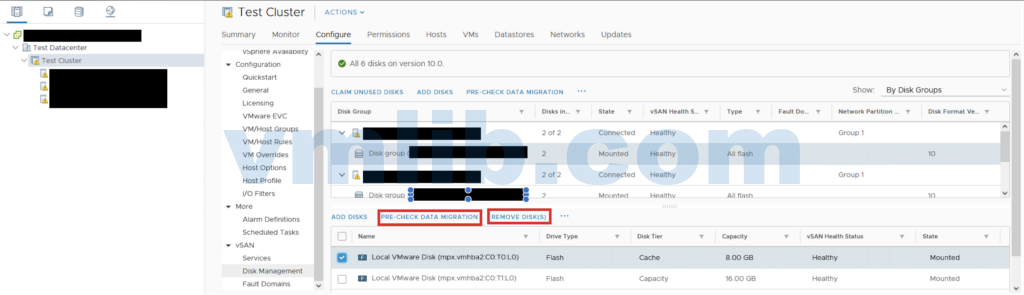
首先我们重温下正确移除vSAN Capacity硬盘的步骤:
如何安全地从vSAN磁盘组/主机中移除磁盘
1. 确认 Deduplication 与 Compression 设置
首先需要检查 vSAN 集群是否启用了数据去重(Deduplication)与压缩(Compression)。
开启去重或者压缩的话,只能整个磁盘组移除,换完硬盘后再重新创建磁盘组。没有开启去重压缩的话,就可以没那么麻烦,
- 未启用去重的情况:可以直接移除单个磁盘。
- 启用了去重的情况:需要移除整个磁盘组,然后重新创建磁盘组。 注意:从 vSAN 7.0U1 开始引入了 Compression-Only模式,该模式下可以仅替换出现故障的容量层磁盘,而不必重建整个磁盘组,因为 Compression-Only模式是按单盘进行应用的,而去重模式则是基于磁盘组。
2. 将主机置于维护模式
在进行任何磁盘移除操作之前,务必将主机置于维护模式,并选择“确保可访问性”(Ensure Accessibility)模式。这一步骤确保了在数据迁移和操作过程中,数据不会因意外中断而丢失,同时降低对系统运行的影响。
当然这是官方建议,实际操作的话,如果没有开启去重压缩,换的是capacity硬盘,不进去维护模式其实也可以的。
3. 通过 vCenter Web Client进行磁盘或磁盘组移除
在 vCenter Web Client 中进行如下操作:
- 对于未启用去重的环境:
- 导航至 vSAN 集群 > 配置 > 磁盘管理。
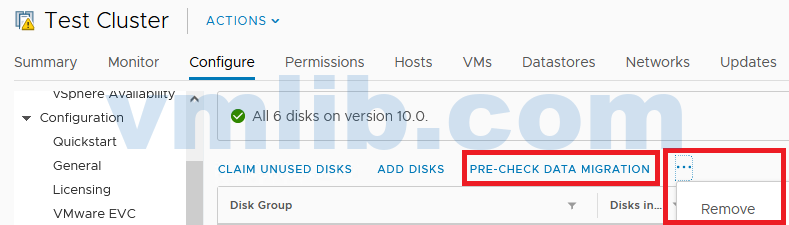
- 选择需要移除的磁盘,并运行预检查(Pre-Check Data Migration),确认不会对数据产生影响。
- 若检查无误,则执行“移除磁盘(Remove Disk)”操作。
- 对于启用了去重的环境:
- 导航至 vSAN 集群 > 配置 > 磁盘管理。
- 选择整个需要移除的磁盘组,运行预检查以确认数据安全。
- 若确认无数据影响,则执行“移除磁盘组(Remove Disk Group)”操作。
此外,不同版本的vCenter Web Client在操作界面上可能存在差异(例如vCenter 6.5与6.7及更高版本),请根据具体版本选择对应的操作步骤与界面。
4. 通过ESXi命令行进行移除(如有必要)
如果物理上已经将磁盘移除,而在vCenter中的移除操作未能成功,或者某些原因不能在vCenter GUI去移除。则需要使用 ESXi 命令行工具(esxcli)来手动移除或重新创建 vSAN 磁盘组。如:
#esxcli storage core device physical get -d naa.500xxx
检查 naa.500xxx 磁盘的位置
#vdq -qH
检查 “IsPDL”(永久设备丢失)参数。如果其值为 1,则表示磁盘已丢失。
#vdq -iH
检查磁盘组中是否存在丢失的磁盘。
#esxcli vsan storage list
检查 “In CMMDS” 参数。如果为 false,则表示磁盘通信已中断。
#for i in `esxcli storage core device list | grep ^naa` ; do echo $i; esxcli storage core device smart get -d $i; done.
使用 smart get命令检查读写错误,就是那些磁盘逻辑read write error
#esxcli vsan storage remove -u <uuid>
移除硬盘
vSAN移除硬盘失败或者报错的处理方式
移除vSAN硬盘时失败时报错
移除硬盘时失败,有可能有类似下面的错误:
- A general system error occurred. Disk is not healthy. Can not evacuate data in EvacuateAllData mode
- 发生一般系统错误。磁盘状态异常。在 EvacuateAllData 模式下无法转移数据。
- 系统发生了一般性错误。磁盘状态不佳。无法在EvacuateAllData模式下迁移数据。

移除 vSAN 硬盘失败时的处理方法
在实际操作中,如果在通过vCenter Web Client进行磁盘或磁盘组移除时遇到失败,建议采取以下两种解决方案:
- 尝试使用命令行进行移除
若在 vCenter 界面移除失败,可尝试通过 ESXi 命令行工具(esxcli)手动移除或重建 vSAN 磁盘组。具体操作步骤可参考 VMware 官方知识库中的相关指南(例如使用esxcli vsan storage list、esxcli storage core device smart get等命令进行检查和移除)。在执行命令前,请确保所有数据均已备份,以防操作过程中发生意外。 - 尝试将主机置于维护模式
另一种方法是将出现问题的主机置入维护模式。建议选择“确保可访问性”(Ensure Accessibility)模式,这不仅有助于稳定系统状态,还可以确保数据在移除过程中的安全性。进入维护模式后,再次尝试通过vCenter Web Client或命令行进行磁盘移除操作。
在 vSAN 环境中,安全移除硬盘是一个需要仔细操作的过程,尤其是当硬盘出现故障或无法在 vCenter 中正常移除时。通过本文,你可以了解 vSAN 磁盘移除的详细步骤,包括如何检查磁盘健康状态、使用命令行工具排查故障,以及如何处理常见的硬盘移除失败问题。无论是启用数据去重的环境,还是遇到硬盘通信丢失或永久设备丢失的情况,掌握正确的操作方法和工具对于确保系统稳定运行至关重要。



 VM技术助理














