
老哥们,今天遇到一个非常奇怪的问题——在 vSphere 8.x Client 中,某些操作(如关闭虚拟机电源、创建快照等)完全无响应,但使用 PowerCLI 命令却能正常执行。查了一下 VMware KB 429123,原来这是一个浏览器兼容性问题。今天来分享吧
故障现象还原
当你遇到这个问题时,大概率,你会看到以下现象:
1. 界面操作无响应
-
- 在 vSphere Client 中执行某些操作时(如关闭虚拟机电源、创建快照),点击按钮后没有任何反应
- 操作界面可能会变得卡顿或无响应
- 没有任何错误提示信息
2. PowerCLI 可以正常工作
-
- 使用 PowerCLI 命令可以正常执行相同的操作
- 命令能够成功完成,没有任何报错
- 说明问题只存在于 vSphere Client 界面
3. 重启 vCenter 无法解决
-
- 尝试重启 vCenter Server 后,问题依然存在
- 说明问题不是由服务器端的临时故障导致的
核心原因分析
这个问题的原因很简单:
你的浏览器版本不符合 VMware 官方支持的最低要求
vSphere Client 8.x 对于浏览器有严格的兼容性要求,只有特定版本的浏览器才能正常工作。如果使用了不支持的浏览器版本,就会导致某些操作无响应。
官方支持的浏览器版本
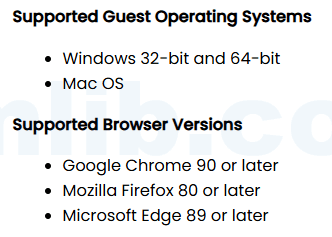
VMware 已经测试并支持以下操作系统和浏览器版本:
支持的操作系统
-
- Windows:32 位和 64 位
- Mac OS:最新版本
支持的浏览器版本
| 浏览器 | 最低版本要求 |
|————–|————-|
| Google Chrome| 90 或更高 |
| Mozilla Firefox| 80 或更高|
| Microsoft Edge| 89 或更高 |
重要提示:更高版本的浏览器可能也能工作,但 VMware 尚未测试过,不保证完全兼容。
解决方案
1. 检查并升级浏览器
最直接的解决方案是检查你的浏览器版本,并升级到支持的版本:
1. 打开浏览器的“关于”页面,检查当前版本
2. 如果版本低于最低要求,升级到最新版本
3. 清除浏览器缓存和 Cookie
4. 重新打开 vSphere Client,测试操作是否恢复正常
2. 尝试其他支持的浏览器
如果升级当前浏览器有困难,可以尝试使用其他支持的浏览器:
-
- 如果你一直在使用 Chrome,可以尝试使用 Firefox 或 Edge
- 如果你一直在使用 Edge,可以尝试使用 Chrome 或 Firefox
- 在某些情况下,不同浏览器的渲染引擎可能会有不同的表现
3. 使用 PowerCLI 作为备用方案
如果浏览器问题暂时无法解决,可以使用 PowerCLI 作为备用方案:
#### 示例:使用 PowerCLI 关闭虚拟机电源
# 连接到 vCenter Server
Connect-VIServer -Server  -User  -Password
# 获取虚拟机对象
$vm = Get-VM -Name "MyVM"
# 关闭虚拟机电源
Stop-VM -VM $vm -Confirm:$false
# 断开连接
Disconnect-VIServer -Server  -Confirm:$false
#### 示例:使用 PowerCLI 创建快照
# 连接到 vCenter Server
Connect-VIServer -Server  -User  -Password
# 获取虚拟机对象
$vm = Get-VM -Name "MyVM"
# 创建快照
New-Snapshot -VM $vm -Name "BeforeUpgrade" -Description "Snapshot before OS upgrade"
# 断开连接
Disconnect-VIServer -Server  -Confirm:$false
如何防止类似问题
1. 保持浏览器更新
-
- 定期检查并更新你的浏览器到最新版本
- 启用自动更新功能,避免使用过时的浏览器版本
2. 了解 VMware 的兼容性矩阵
-
- 定期查看 VMware 官方的兼容性矩阵
- 在升级 vSphere 版本前,先检查浏览器兼容性要求
3. 测试开发环境
- 在生产环境中遇到问题时,先在开发环境中测试
- 尝试使用不同的浏览器进行测试,排除兼容性问题
常见问题解答
Q:为什么重启 vCenter Server 无法解决问题?
A:因为问题出在浏览器端的兼容性,而不是服务器端的故障。
Q:使用旧版本浏览器会有其他安全风险吗?
A:是的,旧版本浏览器可能存在安全漏洞,建议及时升级。
Q:可以使用 Safari 浏览器吗?
A:VMware 官方没有明确列出 Safari 的支持情况,建议使用支持的浏览器。
Q:使用浏览器的隐私模式或无痕模式能解决问题吗?
A:有时可以,因为隐私模式会禁用一些插件和扩展,但这不是长期解决方案。


 VM技术助理