在日常运维 VMware vSphere 环境时,有不少管理员都会遇到一个非常诡异的问题:
👉 vSphere Client 页面能打开,但部分操作完全没反应。
比如:
- 点击「Power Off」虚拟机关不了机
- 点击「Shut Down Guest OS」无任何动作
- 创建 Snapshot 卡住
- 任务不报错,但也不执行
- 按钮能点,但像“假死”
- Web Client UI 有时能刷新,有时卡住
很多人第一反应是:
❌ vCenter 坏了
❌ ESXi Host 异常
❌ 服务没启动
❌ 权限不足
❌ 网络延迟
但实际排查下来,问题可能只是浏览器不兼容。
这篇文章专门讲清楚:
为什么 vSphere Client 会“假死”?
为什么 PowerCLI 可以操作,但网页不行?
浏览器到底需要什么版本?
如何彻底解决?
一、典型故障现象(Problem Description 扩展版)
在 vSphere 8.x 环境中,你可能会遇到以下情况:
Web Client 侧表现
- 虚拟机 Power Off 无反应
- Shut Down Guest OS 按钮点了没反应
- Snapshot 创建一直 Pending
- Recent Tasks 没任务生成
- Console 可以开,但操作类按钮无效
- 页面偶尔提示:
- UI not responding
- Operation failed silently
- 或完全无提示
但奇怪的是:
- 使用 VMware 的 PowerCLI 可以正常执行:
Stop-VM New-Snapshot - 直接在 ESXi Host Client 上操作也正常
- 重启 vCenter Server 没效果
- 重启浏览器有时好、有时坏
👉 这就是典型 浏览器兼容性导致的前端失效问题。
二、为什么会这样?(Root Cause)
vSphere Client 本质是:
HTML5 + JavaScript + WebSocket + API 调用的 Web 应用
也就是说:
- 所有操作依赖浏览器 JS 执行
- 大量使用现代 Web 特性
- 如果浏览器太旧 → JS 执行失败 → 按钮“失效”
常见触发原因
- Chrome / Edge 版本过低
- Firefox ESR 太老
- 企业环境禁用 WebSocket
- 浏览器插件拦截脚本(Adblock / 安全插件)
- 缓存损坏
- IE 模式访问(特别常见)
很多人忽略的一点是:
👉 后端是正常的,只是前端 JS 没成功发出 API 请求。
所以:
✔ PowerCLI 正常
❌ Web Client 不行
三、官方支持的浏览器版本(vSphere 8.x)
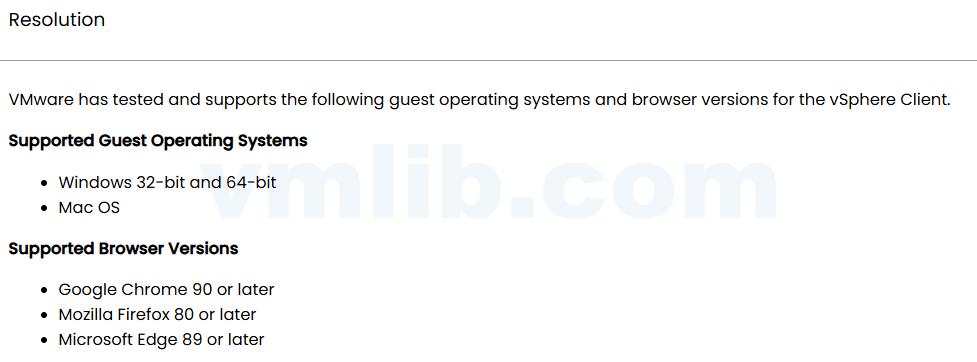
根据 VMware 官方测试结果,vSphere Client 支持以下浏览器:
支持的操作系统
- Windows 32-bit / 64-bit
- macOS
支持的浏览器版本
- Google Chrome 90+
- Mozilla Firefox 80+
- Microsoft Edge 89+
⚠️ 注意:
更高版本一般可用,但未全部测试验证。
四、实战排查步骤(强烈推荐按顺序做)
这是我在生产环境常用的快速定位流程:
Step 1:换浏览器测试
直接用:
- Chrome 最新版
- Edge 最新版
- Firefox 最新版
三选一测试。
👉 很多时候 5 分钟直接解决。
Step 2:开隐私模式 / 无插件模式
排除插件干扰:
- Chrome → Incognito
- Edge → InPrivate
- Firefox → Private Window
原因:
- Adblock
- 安全拦截插件
- 公司 DLP 插件
都会破坏 vSphere 的 JS 请求。
Step 3:清除缓存
浏览器缓存损坏非常常见:
Ctrl + Shift + Delete
→ Clear cache + cookies
然后重新登录。
Step 4:F12 看 Console 报错
打开 DevTools:
F12 → Console
如果看到:
- websocket error
- script blocked
- failed to fetch
- CORS
基本就是浏览器或安全策略问题。
Step 5:对比 PowerCLI
如果:
✔ PowerCLI 正常
❌ Web Client 不行
几乎 100% 是浏览器问题,而不是 vCenter。
五、最佳实践建议(生产环境推荐)
我给客户的标准建议:
推荐配置
- Chrome / Edge 永远保持最新版
- 禁止 IE Mode
- 禁用浏览器插件访问 vCenter
- 使用专用“运维浏览器”
额外建议
可以单独准备:
👉 一个干净的 Chrome Portable 专门访问 vSphere
优点:
- 无插件
- 无缓存污染
- 稳定
如果你在使用 VMware vSphere / vCenter Web Client 时遇到 页面卡顿、按钮点了没反应、Power Off 失败、虚拟机关不了机、Snapshot 创建卡住、Task 不执行、Web Client 假死、Console 正常但操作失效、PowerCLI 可以但网页不行 等情况,优先排查浏览器版本与兼容性问题,而不是立即重启 vCenter 或 ESXi 主机。绝大多数 “vSphere Client unresponsive”、“vCenter power off not working”、“snapshot failed in web client”、“vSphere browser compatibility issue”、“vSphere 8 Chrome/Edge requirement” 类问题,本质都是前端浏览器不满足要求或缓存/插件冲突导致。养成使用最新版 Chrome / Edge、无插件模式登录以及定期清理缓存的习惯,可以显著降低 vSphere Web Client 故障率,也能提升日常运维效率。



 VM技术助理