Windows Server 2025:安装过程

Windows Server 2025:安装过程

原文链接

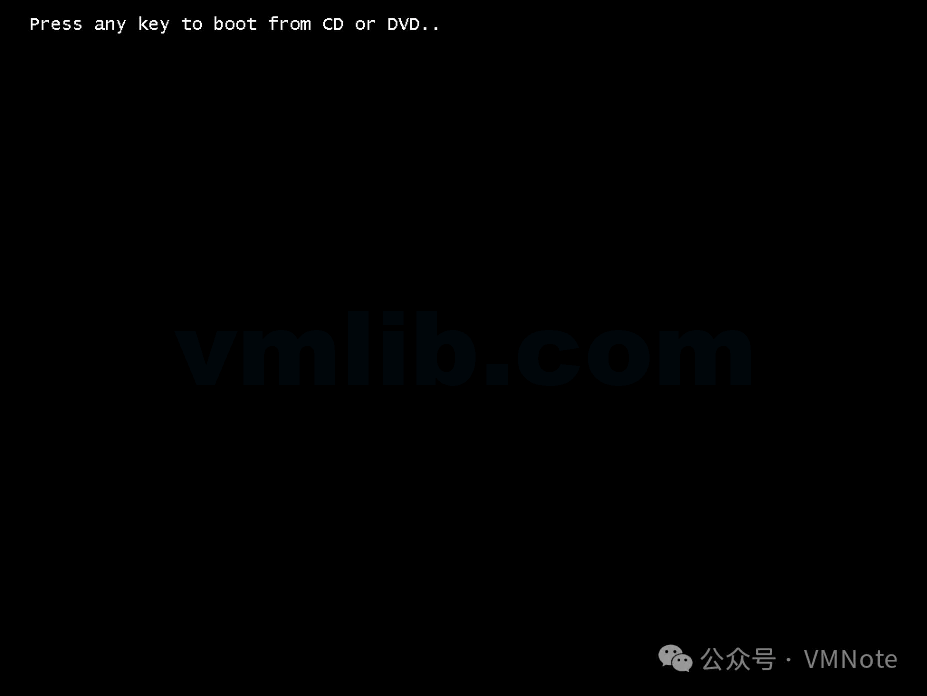
第1步,将服务器设置从Windows Server 2025的光盘或者ISO启用引导,出现如下画面的时候,根据提示按下任意键 
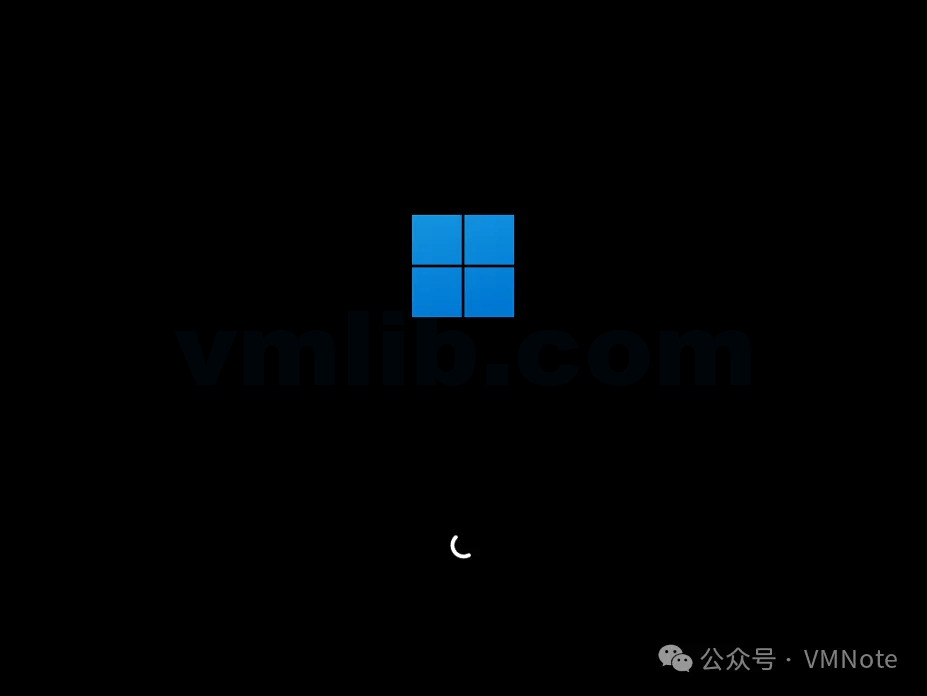
第2步,出现Windows 的徽标(logo)
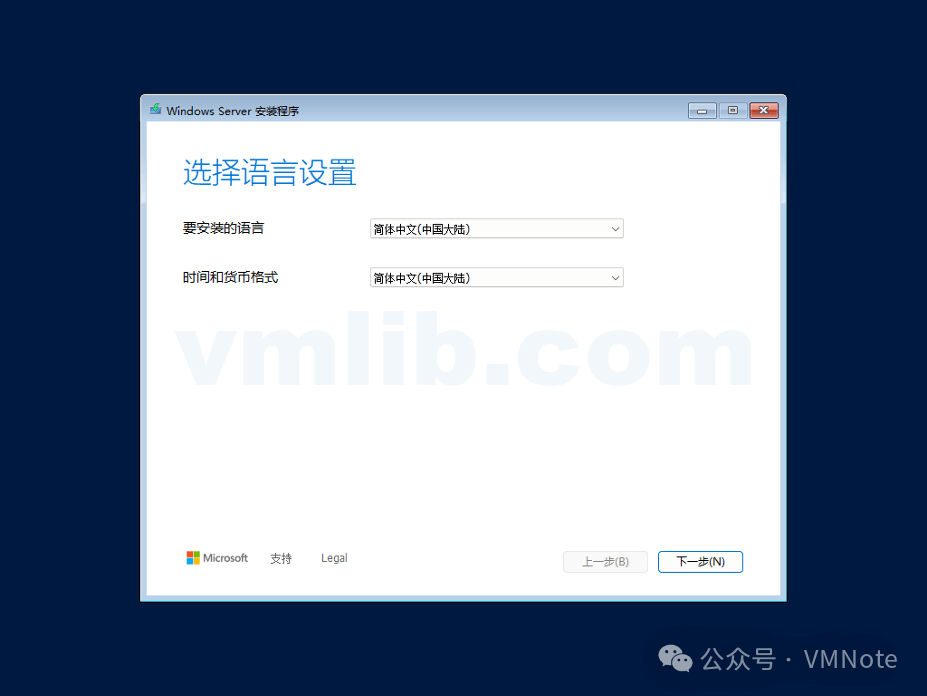
第3步,选择要用于配置预安装操作系统的语言,然后单击 下一步

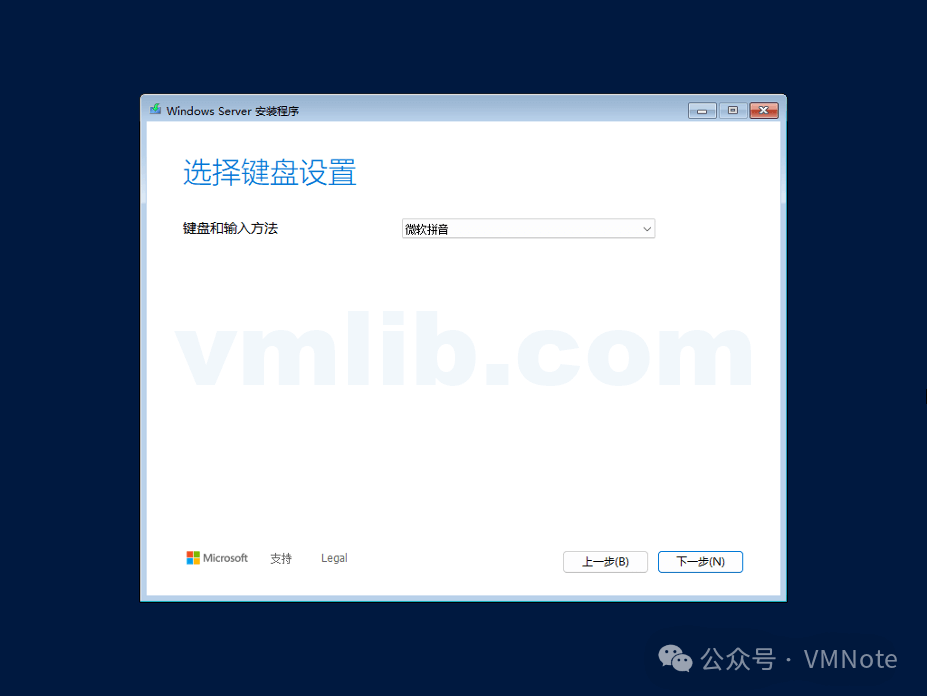
第4步,选择键盘布局,然后单击下一步

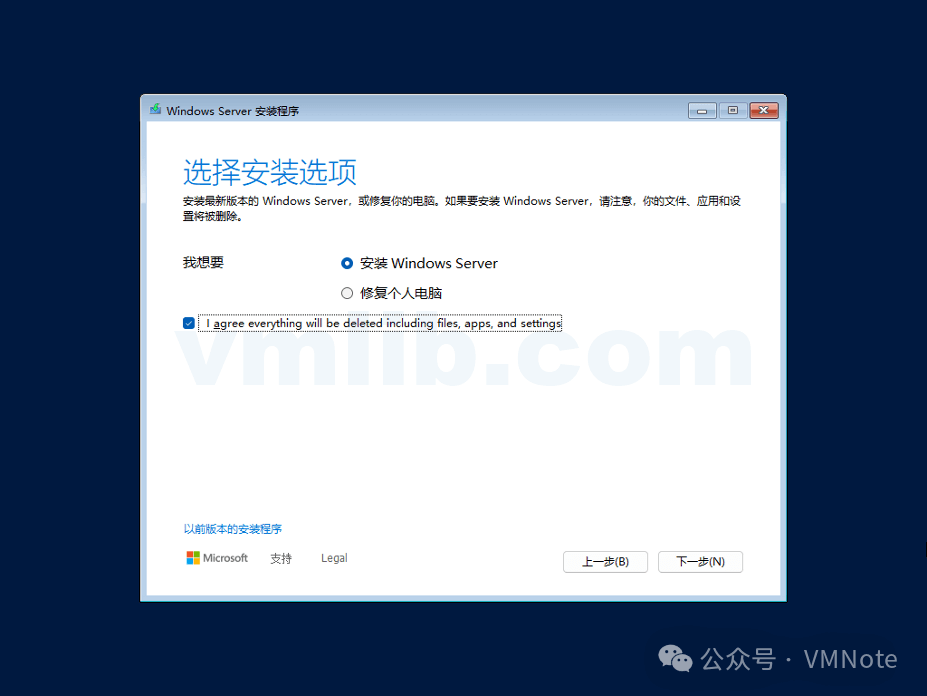
第5步,选择 安装Windows Server 并点击 下一步
第6步,选择Windows的版本,根据实际情况选择
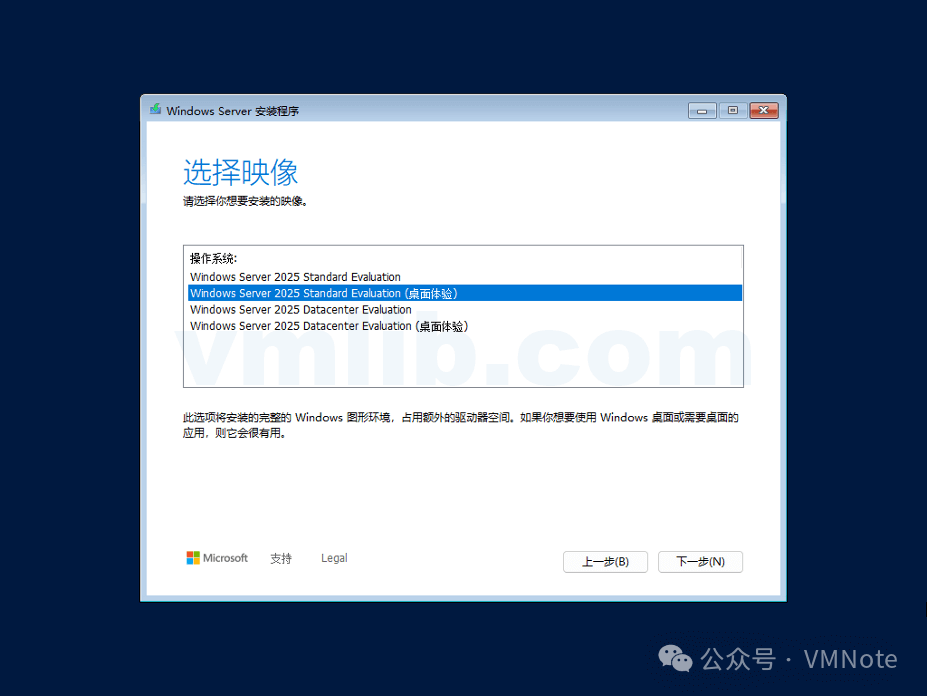
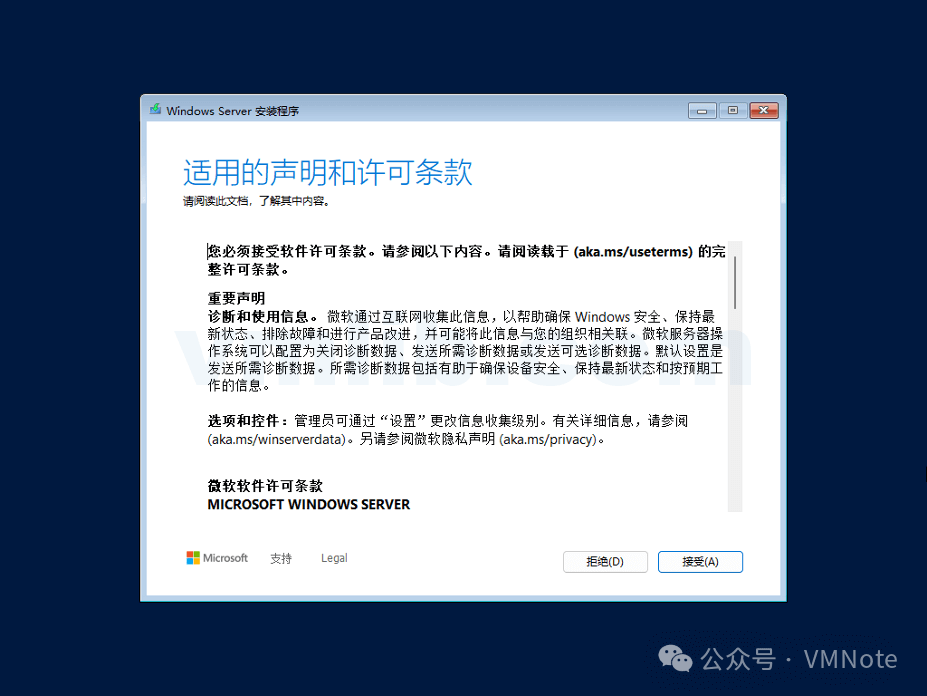
第7步,阅读许可条款,并单击 接受

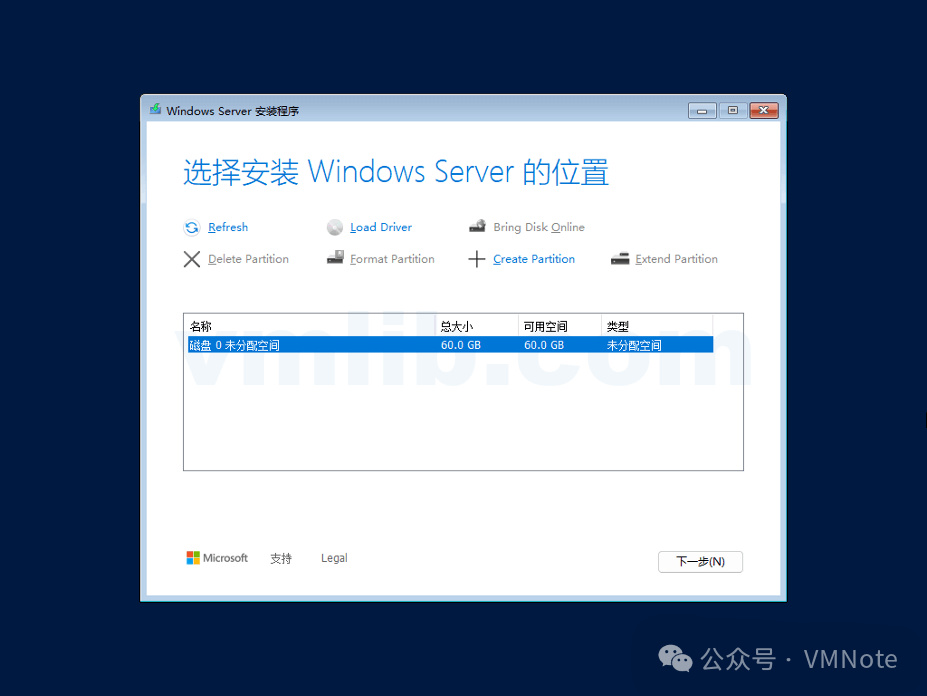
第8步,选择需要将Windows Server 系统盘位置

第9步,确认信息无误,点击 安装
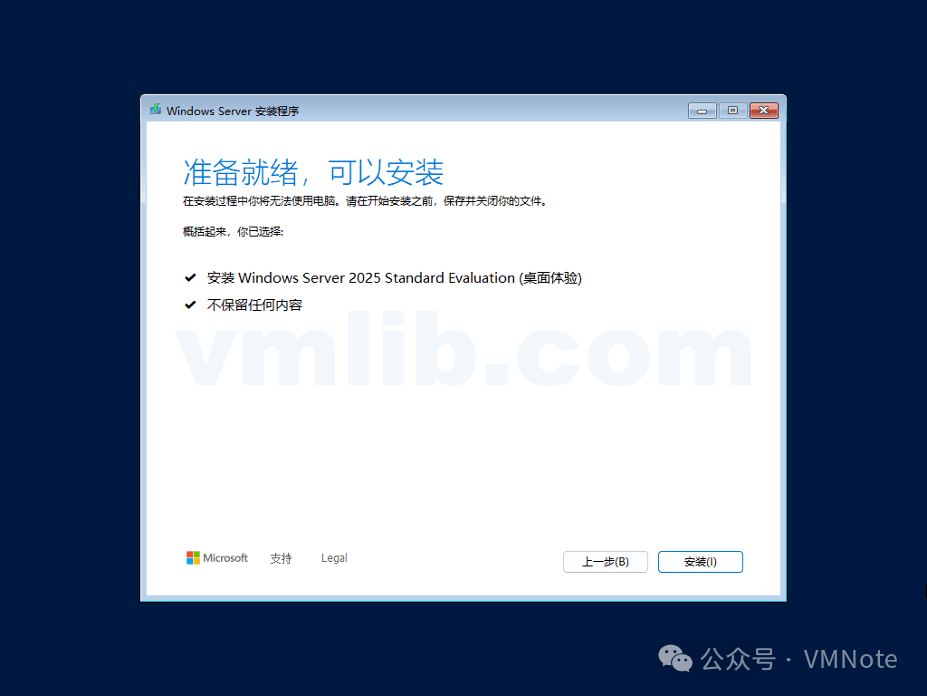
第10步,确认Windows 已经开始安装
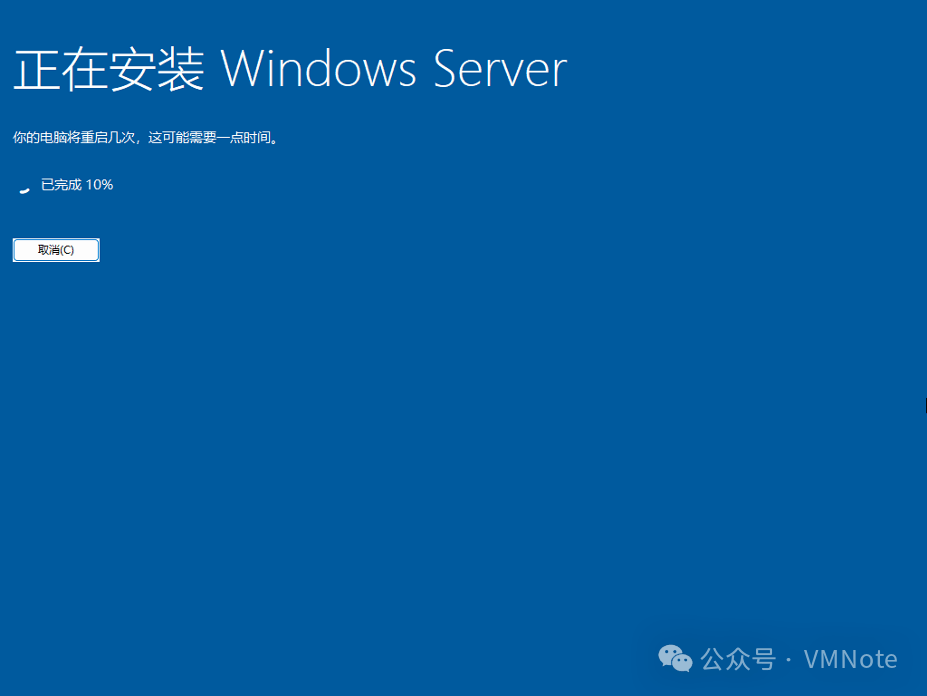
第11步,安装过程中可能会重启几次

第12步,设置系统管理员administrator的密码,并点击 完成
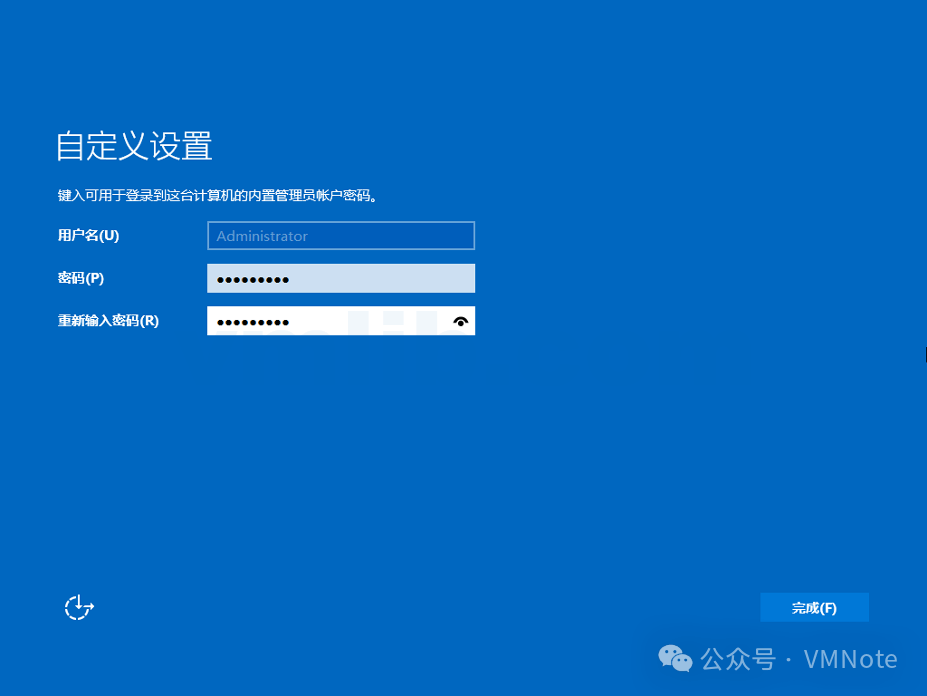
第13步,确认系统安装成功 

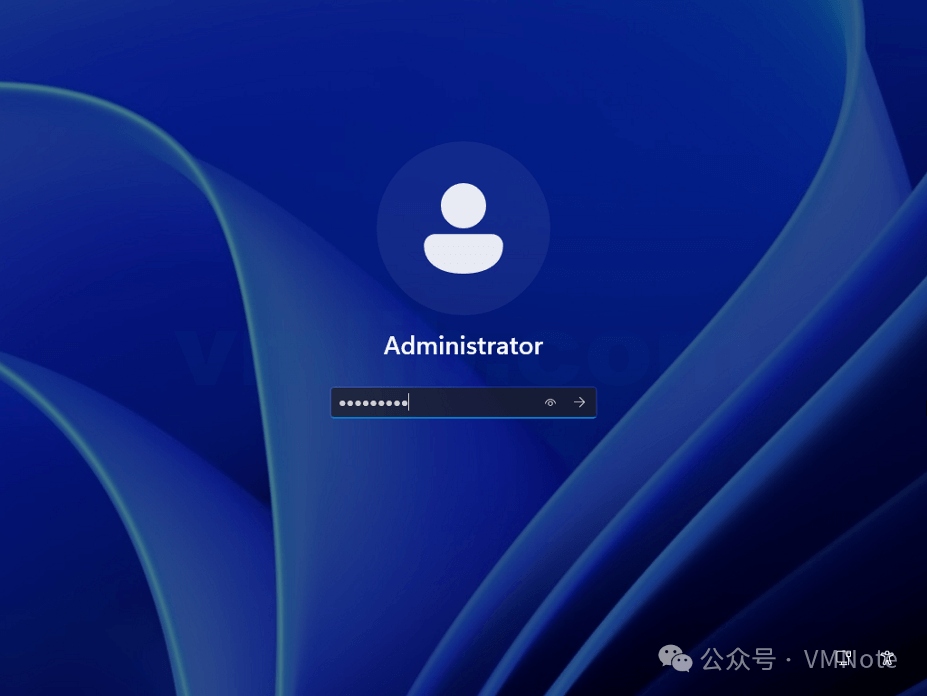
第14步,根据提示输入管理员administrator的密码登录
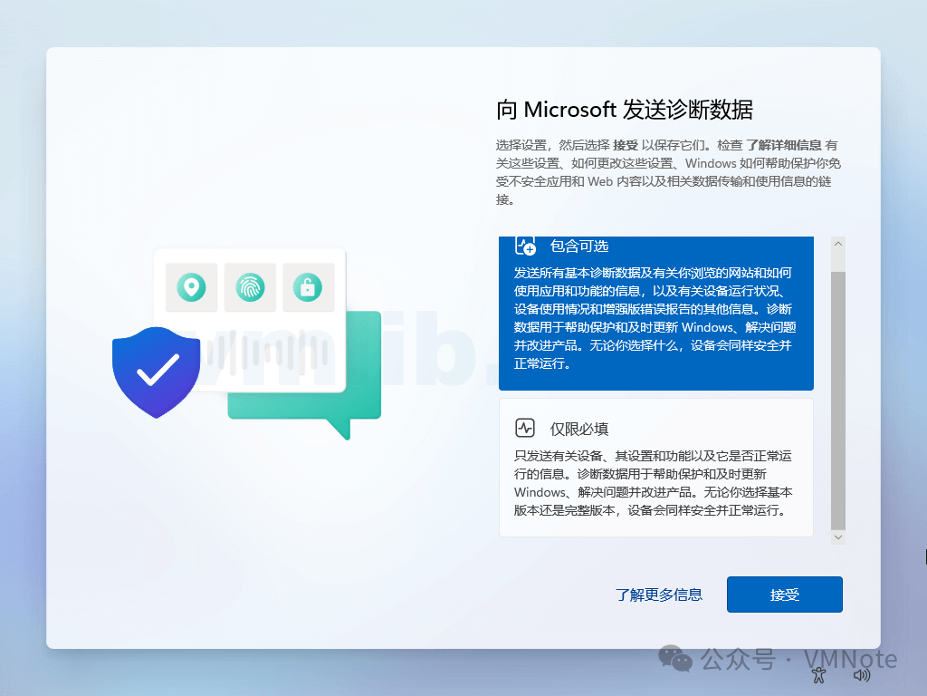
第15步,根据实际情况选择是否发送诊断数据给Microsoft
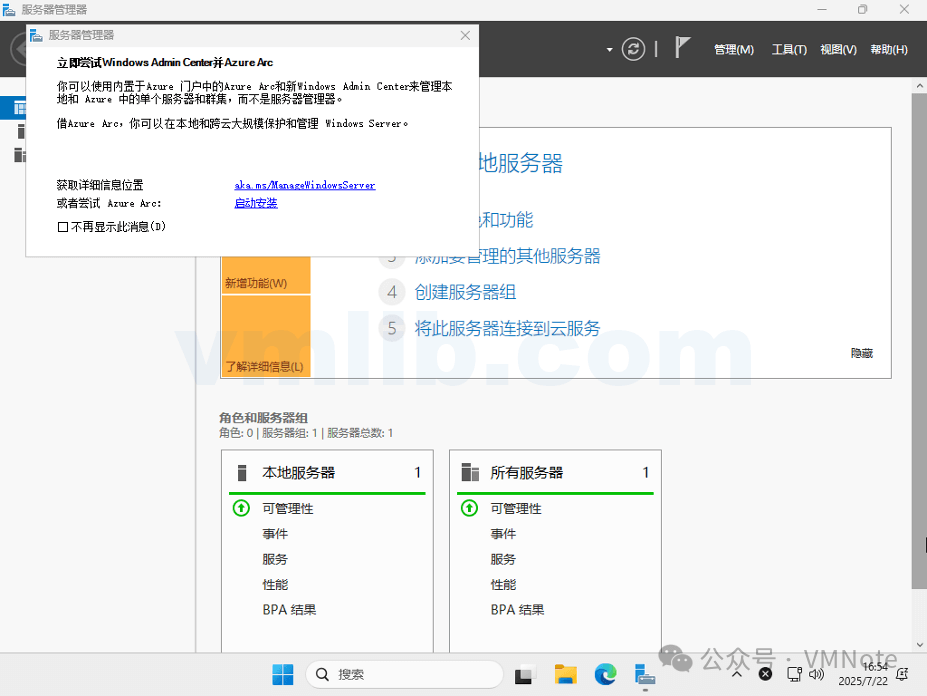
第16步,确认登录成功
有VM问题需要协助?

免费试用VMware技术助理(已接Deepseek)!即时解答VM难题

→ 🤖VM技术助理

解析和诊断各类vCenter错误,ESXi日志,虚拟机vmware.log

→ 📕VMware日志分析器

图书推介 - 京东自营

24小时热门

还有更多VMware问题?

免费试下我们的VMware技术助理(已接Deepseek)!即时解答VM难题 → 🤖VM技术助理

试试 📕VMware日志分析器 免费诊断各类vCenter错误,ESXi日志,虚拟机vmware.log等等

########

扫码加入VM资源共享交流微信群(请备注加群

需要协助?或者只是想技术交流一下,直接联系我们!

推荐更多

Windows Server 2025:如何从微软官网下载显示语言的安装包?
运维必备

Windows Server 2025:如何从微软官网下载显示语言的安装包?

本文详细介绍如何从微软官方网站下载 Windows Server 2025 显示语言包,包括试用版 ISO 下载链接和单独语言包下载地址。适用于企业服务器、多语言环境、虚拟机部署及 IT 管理员快速获取 Windows Server 系统语言包。

//omg10.com/4/9119499